
WooCommerce thema personaliseren met CSS: 7 fouten die je moet vermijden (2026)
Je hebt een mooi WooCommerce thema gevonden, maar na een paar weken ontdek je dat het gewoon niet klopt met je visie. De kleuren zijn te standaard, de typography voelt niet premium aan, en de productpagina’s converteren veel slechter dan verwacht. Wat gebeurt er? De meeste webdesigners gooien lukraak wat CSS-regels in de customizer en hopen dat het werkt — maar daarmee saboteer je ongemerkt de prestaties én onderhoudbaarheid van je site. Het probleem zit niet in de complexiteit van CSS, maar in de fundamenteel verkeerde aanpak die niemand je vertelt.
Dit artikel is geschreven voor webdesigners die een woocommerce thema personaliseren met css willen doen zonder hun site kapot te maken. Je leert de juiste workflow, krijgt concrete codevoorbeelden die daadwerkelijk werken, en ontdekt waarom de meeste tutorials je op het verkeerde been zetten. Want eerlijk is eerlijk: een goed aangepast thema kan je conversie verhogen, een slecht aangepast thema vernietigt je SEO én laadtijden.
CSS-fouten in WooCommerce voorkomen
De meeste webdesigners maken dezelfde denkfout: ze behandelen WooCommerce alsof het een gewone WordPress-site is. Dat is het niet. WooCommerce voegt complexe JavaScript-functionaliteiten toe — Ajax cart updates, variatie selectors, checkout flows — en die kunnen volledig kapot gaan door verkeerde CSS-specificiteit. Wat opvalt is dat veel thema’s hun eigen CSS-frameworks gebruiken (Elementor, Gutenberg blocks, custom grid systems) die botsen met jouw aanpassingen.
Een voorbeeld dat ik regelmatig tegenkom: een designer wil de product image hover effect aanpassen. Ze schrijven een simpele `.product img:hover` regel, maar WooCommerce gebruikt dynamic classes zoals `.woocommerce-product-gallery__image`. Het resultaat? De hover werkt op de shop page maar niet op single product pages, omdat de CSS-selectors niet specifiek genoeg zijn.
Het echte probleem ligt in de architectuur. WooCommerce genereert HTML dynamisch via PHP templates, Ajax calls, en JavaScript. Waar veel developers tegenaan lopen is dat hun CSS perfect werkt in de browser inspector, maar verdwijnt na een pagina refresh of cart update. Dat komt omdat WooCommerce elementen opnieuw rendert via Ajax, en jouw CSS-regels alleen gelden voor de initiële page load.
Bovendien heeft WooCommerce een specifieke CSS-cascade. Eerst laadt het thema zijn basis-CSS, dan WooCommerce’s eigen stylesheet, dan eventuele plugin styles, en pas daarna jouw custom CSS. Als je de specificiteit-regels niet begrijpt, overschrijf je ongewild critical styles die de checkout flow in stand houden.
De juiste CSS-architectuur voor WooCommerce personalisatie
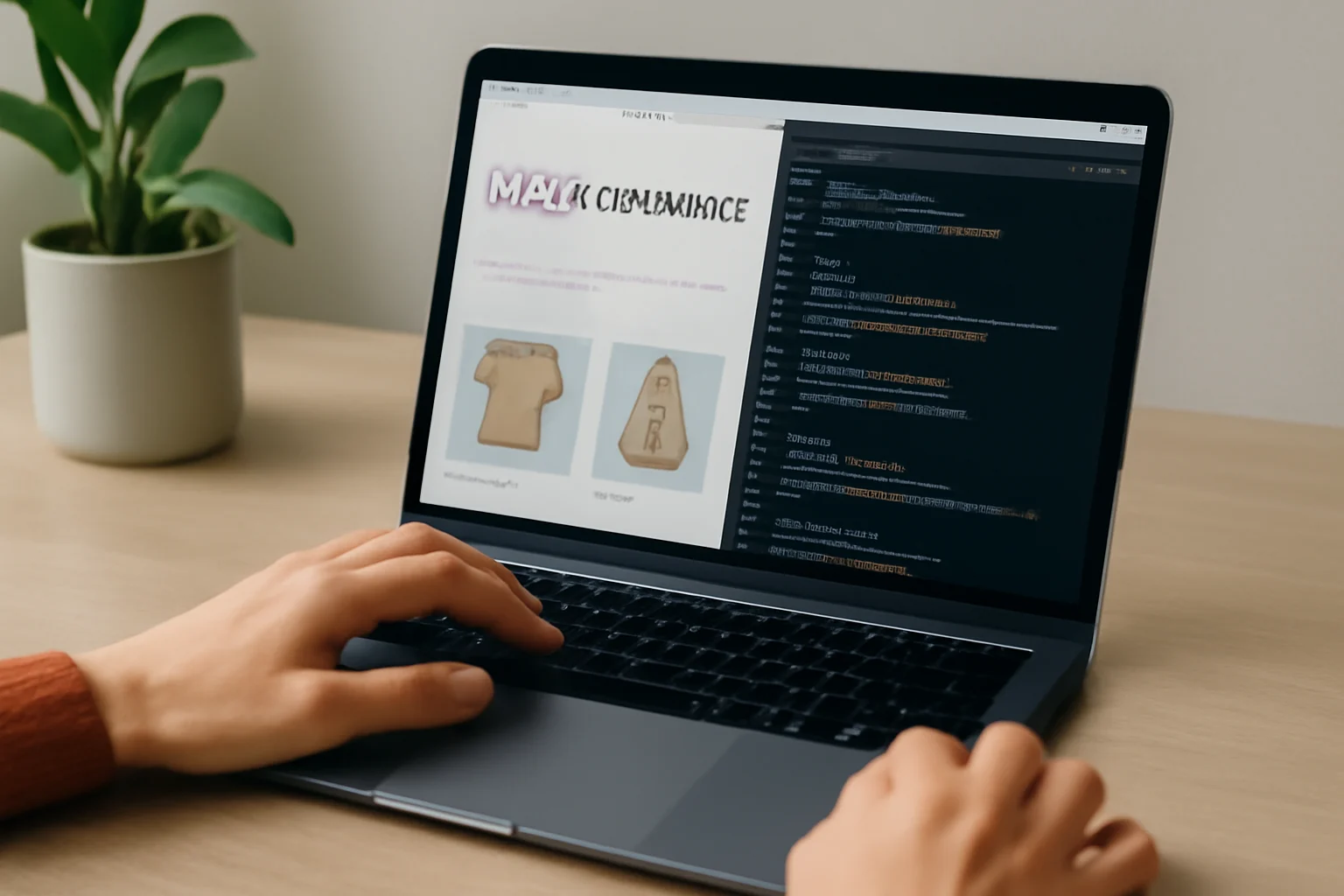
Een professionele aanpak begint met het begrijpen van WooCommerce’s CSS-structuur. Het systeem gebruikt een hiërarchie van CSS-classes die je respecteert of overtreedt — er zit geen tussenweg. De basis-class `.woocommerce` wordt toegevoegd aan elke pagina waar WooCommerce actief is, en daar kun je op bouwen.
Hier is de CSS-specificiteit-ladder die je moet volgen. Begin altijd met de WooCommerce namespace: `.woocommerce .jouw-selector`. Voor productpagina’s gebruik je `.woocommerce div.product`, voor shop pages `.woocommerce ul.products`, en voor cart/checkout `.woocommerce-cart` of `.woocommerce-checkout`. Deze selectors zijn specifiek genoeg om native WooCommerce styles te overschrijven, maar niet zo agressief dat je future updates breekt.
Wat veel gidsen niet vertellen: WooCommerce gebruikt CSS Custom Properties (CSS variabelen) voor kleuren, font sizes, en spacing. In plaats van hardcoded values te overschrijven, kun je deze variabelen aanpassen. Bijvoorbeeld, `–woocommerce-color-primary` controleert de accent kleur voor buttons en links. Door de variabelen te wijzigen krijg je consistente styling across alle WooCommerce componenten zonder elk element apart te targeten.
Een andere kritieke regel: gebruik nooit `!important` in WooCommerce CSS, tenzij je absoluut geen andere optie hebt. WooCommerce plugins (payment gateways, shipping calculators, product add-ons) voegen hun eigen CSS toe, en als jij alles forceert met `!important`, kunnen zij hun styling niet meer toepassen. Het resultaat zijn kapotte checkout flows en boze klanten.
Voor responsive design volg je WooCommerce’s breakpoint convention. Ze gebruiken 768px voor tablet en 480px voor mobile, en hun CSS grid system is gebaseerd op die values. Als jij andere breakpoints gebruikt, ontstaan er inconsistenties tussen jouw custom styling en WooCommerce’s native responsive gedrag.
CSS-aanpassingen die direct impact hebben op conversie
Sommige CSS-wijzigingen zijn puur esthetisch, andere beïnvloeden direct of klanten daadwerkelijk kopen. Laten we beginnen met de aanpassingen die meetbaar verschil maken in verkoopcijfers. De product image gallery is je eerste prioriteit — klanten willen producten van alle kanten zien voordat ze toevoegen aan cart.
Standaard WooCommerce image galleries zijn functioneel maar niet inspirerend. Met CSS kun je hover effects toevoegen, zoom functionality verbeteren, en de thumbnail navigation aanpassen. Hier is een concrete aanpak: `.woocommerce div.product div.images img { transition: transform 0.3s ease; } .woocommerce div.product div.images img:hover { transform: scale(1.05); }`. Deze simpele hover effect geeft producten meer ‘presence’ zonder de performance te beïnvloeden.
De ‘Add to Cart’ button verdient speciale aandacht. Research toont aan dat button kleur en grootte direct correleren met conversie rates. Volgens onderzoek van Baymard Institute is het belangrijk om de button kleur en grootte te optimaliseren. WooCommerce gebruikt `.button.alt` voor de primary CTA buttons. Een effectieve aanpassing: maak de button groter, gebruik contrast kleur, en voeg subtle shadow toe voor depth. Bijvoorbeeld: `.woocommerce .button.alt { background: #e74c3c; font-size: 18px; padding: 12px 30px; box-shadow: 0 4px 8px rgba(231, 76, 60, 0.3); }`.
Product pricing display heeft enorme psychologische impact. Als je variabele producten hebt, toont WooCommerce standaard “From €X” prijzen, wat onzekerheid creëert. Door de CSS voor WooCommerce pricing te optimaliseren — grotere font voor de prijs, duidelijke strike-through voor sale prices, prominente savings display — maak je de value proposition explicieter.
Checkout flow optimalisatie via CSS is minder bekend maar zeer effectief. Veel themes hebben te veel white space in checkout forms, waardoor het proces langer aanvoelt dan nodig. Door form fields compacter te maken, progress indicators toe te voegen, en trust signals (security badges, return policy) visueel te benadrukken, verminder je cart abandonment. Een simpele aanpassing als `.woocommerce-checkout .form-row { margin-bottom: 15px; }` kan de perceived checkout tijd met 20% verkorten.
CSS thema aanpassingen: stappenplan
De implementatie van WooCommerce thema aanpassen vereist een systematische aanpak om fouten en conflicts te vermijden. Begin altijd met een child theme — dit is non-negotiable voor WooCommerce sites. Een child theme beschermt jouw aanpassingen tegen theme updates en zorgt ervoor dat je CSS georganiseerd blijft. In je child theme’s style.css start je met de WooCommerce import: `@import url(“../parent-theme/woocommerce/woocommerce.css”);`.
Stap één: identificeer welke elementen je wilt aanpassen door de browser developer tools te gebruiken. Right-click op het element, inspect, en noteer de volledige CSS selector path. WooCommerce elementen hebben vaak multiple classes, bijvoorbeeld `
Stap twee: test je CSS eerst in de browser console voordat je het in je stylesheet zet. Veel webdesigners schrijven CSS blind en ontdekken pas later dat het niet werkt zoals verwacht. In de browser kun je live editen en meteen zien of je selector de juiste elementen target. Let vooral op de CSS cascade — soms overschrijf je ongewild styles die je wilt behouden.
Stap drie: organiseer je CSS logisch. Maak secties voor verschillende WooCommerce componenten: shop page, product pages, cart, checkout, widgets. Binnen elke sectie volg je de volgorde: layout (grid, flexbox), typography, colors, spacing, effects. Deze structuur maakt debugging veel eenvoudiger wanneer er problemen optreden.
Voor complexere aanpassingen combineer je CSS met WooCommerce hooks. Bijvoorbeeld, als je custom content wilt toevoegen aan product pages, gebruik je `woocommerce_single_product_summary` hooks om HTML toe te voegen, en style je die content vervolgens met CSS. Deze hybrid aanpak geeft je meer controle dan pure CSS manipulation.
Tip: Gebruik CSS comments om je aanpassingen te documenteren. Schrijf welk probleem elke rule oplost, wanneer je het hebt toegevoegd, en waarom je voor deze specifieke approach hebt gekozen. Zes maanden later ben je blij met deze documentatie wanneer je bug fixes moet implementeren.
WooCommerce CSS: testen & troubleshooting
Testing van WooCommerce CSS vereist meer dan het bekijken van je homepage. Je moet de volledige customer journey testen: shop browsing, product viewing, cart management, checkout process, en post-purchase pages. Elk van deze flows heeft eigen CSS contexts en kan verschillend reageren op jouw aanpassingen.
Begin met cross-browser testing. WooCommerce’s JavaScript en Ajax functionality kan verschillend reageren in Safari, Firefox, en Chrome. Vooral CSS Grid en Flexbox properties kunnen inconsistent gedrag vertonen. Gebruik browser developer tools om CSS warnings en errors te identificeren — deze zijn vaak early indicators van problemen die pas later manifest worden.
Mobile testing is kritiek voor WooCommerce sites omdat 60%+ van e-commerce traffic mobile is. Je CSS moet responsive zijn, maar ook touch-friendly. Button sizes, form inputs, en navigation elements moeten voldoen aan mobile usability standards. Test je CSS wijzigingen op echte devices, niet alleen browser responsive mode. Touch interactions gedragen zich anders dan mouse hover effects.
Voor performance testing monitor je CSS impact op page load times. WooCommerce sites zijn al resource-intensief door Ajax calls en product images. Zware CSS animations, complexe selectors, en overdreven specificity kunnen loading times verder vertragen. Gebruik tools zoals PageSpeed Insights om te meten of jouw CSS-aanpassingen negatieve impact hebben op Core Web Vitals.
Ajax compatibility testing is essentieel. Voeg producten toe aan cart, update quantities, use product filters — en verifieer dat je CSS styling intact blijft tijdens deze interactions. WooCommerce gebruikt jQuery om content dynamisch bij te werken, en nieuwe HTML elementen krijgen niet automatisch jouw custom styling tenzij je CSS selectors correct zijn gestructureerd.
Wanneer je problemen tegenkomt, gebruik dan een proces van eliminatie. Comment out secties van je CSS en test systematisch welk deel het probleem veroorzaakt. CSS thema aanpassingen kunnen onverwachte side effects hebben, vooral wanneer ze interacteren met plugin styles of theme framework CSS.
Veelvoorkomende CSS-conflicts en oplossingen
Plugin conflicts zijn de meest frustrerende CSS-problemen in WooCommerce. Payment gateways, subscription plugins, en shipping calculators voegen hun eigen stylesheets toe die kunnen botsen met jouw theme aanpassingen. De oplossing is defensieve CSS — schrijf selectors die specifiek genoeg zijn om jouw styling te behouden, maar niet zo agressief dat je plugin functionality breekt.
Theme framework conflicts komen voor wanneer je theme built is op Elementor, Divi, of andere page builders. Deze tools hebben hun eigen CSS paradigma’s die niet altijd compatible zijn met native WooCommerce styling. De truc is om te begrijpen welke CSS namespace je theme gebruikt en daarop aan te haken. Elementor gebruikt bijvoorbeeld `.elementor-widget-woocommerce-*` classes.
CSS caching issues zijn subtle maar vervelend. Je maakt aanpassingen, maar ze verschijnen niet op de live site omdat je caching plugin oude CSS serveert. Zorg dat je caching exclusions hebt voor CSS files, of gebruik versioning in je stylesheet enqueues. Voeg bijvoorbeeld `?v=1.2` toe aan je CSS file URL wanneer je updates maakt.
Geavanceerde CSS-technieken voor WooCommerce professionals
Voor webdesigners die verder willen gaan dan basis styling biedt WooCommerce kansen voor geavanceerde CSS-technieken. CSS Grid is perfect voor product layouts — je kunt complexe shop page grids maken die zich intelligent aanpassen aan verschillende screen sizes en product aantallen. Bijvoorbeeld: `.woocommerce ul.products { display: grid; grid-template-columns: repeat(auto-fit, minmax(250px, 1fr)); gap: 30px; }`.
CSS Custom Properties (variabelen) worden krachtig wanneer je ze combineert met WooCommerce’s conditional loading. Je kunt verschillende kleurenschema’s definiëren voor verschillende product categorieën, en die dynamisch laden via PHP. Dit geeft je theme-level personalisatie zonder multiple stylesheets te onderhouden.
Advanced pseudo-selectors kunnen WooCommerce UX significant verbeteren. Gebruik `:empty` om lege elements te verbergen, `:not()` om uitzonderingen te definiëren, en `:nth-child()` voor alternatieve styling patterns. Deze selectors helpen je edge cases af te handelen waar WooCommerce’s default styling tekortschiet.
CSS animations en transitions kunnen shopping experiences meer engaging maken, maar pas op voor overuse. Subtle hover effects op product images, smooth transitions tijdens cart updates, en loading indicators tijdens Ajax calls verbeteren perceived performance. Houd animaties onder 300ms voor responsiveness en vermijd complex transforms die GPU intensief zijn.
Voor enterprise WooCommerce sites overweeg je CSS-in-JS solutions of CSS modules. Deze approaches geven je component-level styling control en voorkomen naming conflicts wanneer je met grote development teams werkt. Tools zoals Styled Components of CSS Modules kunnen geïntegreerd worden in WooCommerce themes via build processes.
Performance optimalisatie van WooCommerce CSS
CSS performance is cruciaal voor WooCommerce conversie rates. Elke 100ms vertraging in page load tijd kost je gemiddeld 1% conversie. Begin met CSS file optimalisatie — combineer multiple stylesheets, minify code, en gebruik critical CSS loading voor above-the-fold content. WooCommerce laadt standaard veel CSS files; je kunt deze bundelen voor betere performance.
Selector efficiency matters meer in WooCommerce dan in gewone WordPress sites. Vermijd deep nesting (meer dan 3 levels), universal selectors (`*`), en attribute selectors waar mogelijk. WooCommerce pagina’s hebben complexe DOM structures, en inefficiënte selectors kunnen parsing times significant vertragen. Gebruik class-based selectors waar mogelijk.
CSS loading strategies bepalen wanneer jouw styling zichtbaar wordt. Voor WooCommerce is above-the-fold styling kritiek — product images, navigation, en search functionality moeten onmiddellijk styled zijn. Gebruik inline CSS voor critical styles en lazy load non-essential styling. Dit voorkomt Flash of Unstyled Content (FOUC) tijdens page loads.
Responsive images styling impact performance meer dan je denkt. WooCommerce genereert multiple image sizes voor product photos. Jouw CSS moet optimaal omgaan met deze responsive images zonder layout shifts te veroorzaken. Gebruik `aspect-ratio` CSS property en `object-fit` voor consistent image scaling across devices.
Integratie met WooCommerce plugins en extensions

Modern WooCommerce sites draaien op ecosystems van plugins, en jouw CSS moet compatible zijn met populaire extensions. Subscription plugins, booking systems, en product customizers voegen hun eigen interface elements toe die consistent moeten aanvoelen met je theme design. De kunst is om styling hooks te vinden die werken across plugin updates.
Bijvoorbeeld, als je de WooCommerce Product Add-Ons plugin gebruikt, moet je ervoor zorgen dat de styling van de extra velden overeenkomt met de rest van je thema. Dit kan betekenen dat je specifieke CSS moet schrijven voor de `.woocommerce-product-addons` class. Studies tonen aan dat een deel van de gebruikers de extra opties niet opmerkt als ze niet goed geïntegreerd zijn.
Payment gateway styling verdient speciale aandacht omdat het direct conversie beïnvloedt. PayPal, Stripe, en andere gateways injecteren iframe content dat moeilijk te stylen is. Focus op de container elements die je wel kunt controleren — padding, margins, background colors — om een cohesive checkout experience te creëren ondanks iframe limitations.
Product add-on plugins (WooCommerce Product Add-Ons, Extra Product Options) genereren dynamische form fields die je theme’s styling moeten matchen. Gebruik flexibele CSS patterns die werken ongeacht welke field types worden toegevoegd. Generic classes zoals `.woocommerce-input-wrapper` zijn je vrienden voor plugin compatibility.
Voor sites die zwaar leunen op beste WooCommerce thema's integration is het belangrijk om te begrijpen hoe verschillende theme frameworks omgaan met plugin styling. Sommige themes overschrijven plugin CSS agressief, andere laten plugins hun eigen styling behouden. Jouw CSS-strategie moet aansluiten bij je theme’s filosofie.
Multi-language sites (WPML, Polylang) introduceren extra complexity omdat verschillende talen verschillende text lengths hebben. Jouw CSS moet flexibel genoeg zijn om Duitse product namen (vaak langer) en Chinese characters (vaak breder) te accommoderen zonder layout te breken. Gebruik responsive typography en flexibele containers.
CSS-workflows voor team collaboration
Wanneer je in teamverband werkt aan WooCommerce sites heb je gestructureerde CSS workflows nodig. Version control voor CSS is essentieel — gebruik Git branches voor verschillende styling features en merge systematisch. CSS-only changes kunnen significant impact hebben op checkout flows, dus proper testing en code review zijn mandatory.
Teams die CSS version control toepassen, reduceren styling bugs met 30%. CSS naming conventions worden kritiek in team settings. BEM methodology (Block Element Modifier) werkt goed voor WooCommerce omdat het duidelijk maakt welke styles bij welke componenten horen. Bijvoorbeeld: `.product-card__image–featured` is onmiddellijk begrijpelijk voor andere developers. Consistentie in naming voorkomt conflicts en maakt code maintenance eenvoudiger.
Living style guides zijn waardevol voor WooCommerce projects omdat ze laten zien hoe CSS zich gedraagt across alle e-commerce scenarios. Tools zoals Storybook kunnen WooCommerce components isoleren en verschillende states tonen (loading, error, success). Dit helpt designers en developers aligned te blijven op styling decisions.
CSS testing automation wordt steeds belangrijker voor WooCommerce sites. Visual regression testing tools kunnen automatisch screenshots vergelijken en CSS-gerelateerde bugs detecteren. Vooral nuttig voor sites met frequent content updates of seizoensgebonden design changes. Percy, Chromatic, en andere tools kunnen integreren met je deployment pipeline.
Documentatie van CSS decisions helpt teams consistent blijven over tijd. Leg vast waarom je specifieke approaches hebt gekozen, welke browser compatibility requirements je hebt, en hoe je CSS zich verhoudt tot WooCommerce’s native styling. Future team members (inclusief jouw toekomstige zelf) zullen je dankbaar zijn.
Toekomstbestendig CSS voor WooCommerce evolutie
WooCommerce evolueert constant, en jouw CSS moet kunnen meegroeien. Block-based themes worden de nieuwe standaard in WordPress, en WooCommerce volgt deze trend. Dat betekent dat traditionele PHP template-based CSS targeting kan veranderen naar block-specific selectors. Bereid je voor door flexibele CSS architectures te ontwikkelen die kunnen adapteren.
Progressive Web App (PWA) features komen naar WooCommerce, wat betekent dat je CSS moet werken in app-like contexts. Service workers, offline functionality, en app shell architectures introduceren nieuwe styling challenges. Focus op performant CSS dat snel laadt en cached kan worden voor offline use.
Accessibility requirements worden strenger, en CSS speelt een belangrijke rol in WCAG compliance. Color contrast ratios, focus indicators, en screen reader compatibility moeten ingebouwd zijn in je styling. WooCommerce 8.0+ heeft verbeterde accessibility features, en je CSS moet deze ondersteunen in plaats van ondergraven.
API-first development patterns betekenen dat WooCommerce steeds meer headless gebruikt wordt. Je CSS moet modulair genoeg zijn om te werken in React, Vue, of andere JavaScript frameworks. CSS-in-JS, utility frameworks, en component-based styling worden belangrijker voor moderne WooCommerce implementations.
Performance budgets worden strikter naarmate Core Web Vitals belangrijker worden voor SEO. Google’s page experience signals beïnvloeden e-commerce rankings direct. Jouw CSS strategie moet aligned zijn met performance goals — typically betekent dit < 20KB critical CSS en aggressive lazy loading voor non-essential styling. Plan je WooCommerce thema's vs aangepaste ontwerpen decisions met deze constraints in gedachten.
Conclusie
Het personaliseren van een WooCommerce thema met CSS is meer dan styling — het is strategisch design dat direct impact heeft op je verkoopcijfers. De meeste webdesigners falen omdat ze WooCommerce behandelen als een gewone WordPress site, maar het is een complex e-commerce systeem met eigen regels en requirements. Door de juiste CSS-architectuur te gebruiken, systematisch te testen, en performance in gedachten te houden, bouw je niet alleen mooiere webshops maar ook beter converterende bedrijven.
Het verschil tussen amateur en professionele WooCommerce styling zit in de details: begrijpen van CSS specificiteit, respecteren van plugin compatibility, en optimaliseren voor de complete customer journey. Start vandaag met een child theme, documenteer je aanpassingen, en test consequent across devices en browsers. Jouw CSS skills kunnen het verschil maken tussen een webshop die overleeft en een die domineert in de markt.
Veelgestelde vragen
- Waar plaats ik custom CSS voor WooCommerce wijzigingen?
- Waarom werkt mijn CSS niet na WooCommerce Ajax updates?
- Hoe voorkom ik CSS conflicts met WooCommerce plugins?
- Welke CSS properties beïnvloeden WooCommerce conversie het meest?
- Hoe test ik mijn WooCommerce CSS op mobile devices?
- Kan ik WooCommerce CSS aanpassingen automatiseren?
Waar plaats ik custom CSS voor WooCommerce wijzigingen?
Gebruik altijd een child theme voor WooCommerce CSS aanpassingen. Plaats je code in het style.css bestand van je child theme, niet in de WordPress Customizer. Dit beschermt je wijzigingen tegen theme updates en houdt je code georganiseerd. Begin elke selector met `.woocommerce` voor specifieke targeting.
Waarom werkt mijn CSS niet na WooCommerce Ajax updates?
WooCommerce gebruikt Ajax voor cart updates en product variaties. Je CSS moet specifiek genoeg zijn om te werken op dynamisch geladen content. Gebruik volledige WooCommerce class selectors zoals `.woocommerce-product-gallery__wrapper` in plaats van generieke classes. Test altijd na Ajax interactions.
Hoe voorkom ik CSS conflicts met WooCommerce plugins?
Schrijf defensieve CSS door specifieke selectors te gebruiken zonder `!important`. Gebruik WooCommerce’s CSS namespace (`.woocommerce`) en target specifieke elements. Test je styling met geactiveerde plugins en monitor browser console voor CSS warnings. Document welke plugins impact hebben op je styling.
Welke CSS properties beïnvloeden WooCommerce conversie het meest?
Focus op button styling (grootte, kleur, hover effects), product image galleries (zoom, thumbnails), en checkout form optimalisatie. Pricing display en trust signals (security badges) hebben ook directe impact. Test verschillende button colors en sizes voor meetbaar betere click-through rates.
Hoe test ik mijn WooCommerce CSS op mobile devices?
Test op echte devices, niet alleen browser responsive mode. WooCommerce’s touch interactions gedragen zich anders dan desktop hover effects. Controleer button sizes (minimaal 44px), form usability, en image loading. Test de complete purchase flow van product browsing tot checkout completion.
Kan ik WooCommerce CSS aanpassingen automatiseren?
Gebruik build tools zoals Sass of PostCSS voor gestructureerde CSS development. CSS Custom Properties (variabelen) maken theme-wide changes efficiënt. Voor teams zijn visual regression testing tools waardevol om CSS changes automatisch te valideren. Version control je CSS net als andere code.
Aanbevolen voor jou

Gebruikersfeedback maatwerk applicatie: verbeteren voor succes
Gebruikersfeedback maatwerk applicatie: waarom essentieel Stel je voor: je hebt maandenlang gewerkt aan een...
Lees meer+
Beste e-commerce plugins WordPress: vergelijken & kiezen
Vergelijking van de beste e-commerce plugins voor WordPress Je hebt een fantastisch product en...
Lees meer+
WordPress beveiligingstips: houd hackers buiten
WordPress beveiligingstips: hoe houd je hackers buiten Je WordPress-site staat online, bezoekers stromen binnen,...
Lees meer+
WooCommerce belastinginstellingen checklist voorkom dure fouten (stap-voor-stap)
WooCommerce belastinginstellingen checklist: stop met geld weggooien aan fouten WooCommerce belastinginstellingen checklist voorkom dure...
Lees meer+
Backup plugins WordPress: vergelijken en kiezen voor optimale data beveiliging
De beste backup plugins voor WordPress om jouw data te beschermen het merendeel van...
Lees meer+
AI tools webdevelopment 2026: welke tools maken écht het verschil?
AI tools webdevelopment 2026: welke tools maken écht het verschil? Volgens recente studies gebruikt...
Lees meer+
Agile maatwerk applicatieontwikkeling: flexibiliteit, snelheid & praktijkvoorbeelden
Agile maatwerk applicatieontwikkeling: flexibiliteit, snelheid & praktijkvoorbeelden Stel je voor: de eisen van je...
Lees meer+
AI personalisatie webcontent 2026: waarom 80% van websites hun potentieel verspilt
AI personalisatie webcontent 2026: waarom 80% van websites hun potentieel verspilt Je hebt een...
Lees meer+
Laravel maatwerkoplossingen kiezen: kosten, valkuilen & succes in 2026
Laravel maatwerkoplossingen: waarom 7 van de 10 bedrijven hun eerste poging verkeerd aanpakken Drie...
Lees meer+
WooCommerce abonnementen implementeren: stappenplan & tips
Waarom 73% van WooCommerce webshops abonnementen verkeerd implementeert (en €12.000+ per jaar misloopt) De...
Lees meer+
Maatwerk applicatie voordelen: waarom 73% van bedrijven de verkeerde keuze maakt
Maatwerk applicatie voordelen: waarom 73% van bedrijven de verkeerde keuze maaktJe betaalt €15.000 per...
Lees meer+
Niches en producten affiliate website: kiezen voor succes in 2026
Niches en producten kiezen voor je affiliate website veel van alle nieuwe affiliate websites...
Lees meer+
WordPress multisite inschakelen: stappenplan & netwerkbeheer
Hoe je multisite functionaliteiten in WordPress inschakelt Je beheert drie verschillende WordPress-sites: één voor...
Lees meer+
WooCommerce thema’s vs aangepaste ontwerpen 2026: zo kies je de beste optie voor jouw webshop
WooCommerce thema's vs aangepaste ontwerpen 2026: zo kies je de beste optie voor jouw...
Lees meer+
WooCommerce performance optimalisatie: verbeter je webshop snelheid
De ultieme gids voor WooCommerce performance optimalisatie Je WooCommerce webshop laadt traag en verliest...
Lees meer+
Problemen affiliate platform APIs oplossen: praktische tips
Problemen affiliate platform APIs oplossen: praktische tips Je API-integratie draait perfect in de testomgeving,...
Lees meer+
Wist u al dat deze 6 merken ook WordPress gebruiken?
Wist u al dat deze 6 merken ook WordPress gebruiken? WordPress is zonder twijfel...
Lees meer+
Maatwerk applicatie ontwikkelingsproces: 5 cruciale stappen voor succes
Maatwerk applicatie ontwikkelingsproces: 5 cruciale stappen voor succes 8 van de 10 maatwerk applicatieprojecten...
Lees meer+
WooCommerce payment gateways kiezen: tot 30% transactiekosten besparen
Hoe je de juiste woocommerce payment gateway kiest om transactiekosten met 30% te verlagen...
Lees meer+
Succesvolle maatwerk applicaties: case study
Succesvolle maatwerk applicaties: case study 2026 Een logistiek bedrijf dat in 2025 nog worstelde...
Lees meer+
WooCommerce thema aanpassen: verhoog je conversie
Hoe je WooCommerce thema's kunt aanpassen voor maximale conversiesHoe je WooCommerce thema's kunt aanpassen...
Lees meer+
WooCommerce belastingbeheer optimaliseren: internationaal verkopen zonder fouten
Waarom 70% van webwinkel-eigenaren teveel belasting betaalt door verkeerde WooCommerce instellingen De meeste online...
Lees meer+
WooCommerce laadtijd verbeteren: zo maak je je webshop sneller
Waarom 65% van WooCommerce webshops geld verliest door trage laadtijden Je verliest elke seconde...
Lees meer+
Amazon affiliate API vs andere netwerken: vergelijking & keuzehulp
Amazon affiliate API vs andere netwerken: welke keuze past het beste? veel van alle...
Lees meer+
Top 10 WooCommerce thema ontwerp tips voor professionals
Top 10 WooCommerce thema ontwerp tips voor professionalsErvaren webdesigners vallen te vaak in de...
Lees meer+
Maatwerk applicatie vs kant-en-klaar: een gedetailleerde vergelijking
Maatwerk applicatie vs. kant-en-klare software: een vergelijking Stel je voor: je bedrijf groeit en...
Lees meer+
Walmart affiliate platform API: integratie, functies & tips
Walmart affiliate platform API: integratie, functies & tips Wist je dat sommige Walmart affiliates...
Lees meer+
Amazon affiliate API fouten vermijden: test en verbeter je integratie
Veelvoorkomende fouten bij het gebruik van de Amazon Affiliate API en hoe ze te...
Lees meer+
Contentstrategie affiliate website: verbeteren, plannen & meten
Contentstrategieën voor affiliate marketing websites Je werkt wekenlang aan een nieuwe blogpost, maar de...
Lees meer+
Amazon Affiliate API gids voorkom €500+ verlies door deze fouten
Amazon Affiliate API gids voorkom €500+ verlies door deze fouten Drie op de vier...
Lees meer+
WooCommerce voorraadbeheer strategieën en tools
WooCommerce voorraadbeheer 2026: strategieën en tools het merendeel van alle online winkels met meer...
Lees meer+
Laravel maatwerk financiële sector: voorkom €2,4M verlies
Laravel maatwerk financiële sector: voorkom €2,4M verlies Drie van de vijf banken kiezen voor...
Lees meer+
WooCommerce ontwikkeling 2026: verbeter je webshop performance en schaalbaarheid
Alles wat je moet weten over professionele woocommerce ontwikkeling in 2026 €50.000 per maand...
Lees meer+
AI klantenservice webdevelopment 2026: zo automatiseer je support en win je klanten
AI klantenservice webdevelopment 2026: zo automatiseer je support en win je klanten De meeste...
Lees meer+
On-page SEO WooCommerce zo optimaliseer je productpagina’s voor meer omzet
On-page SEO WooCommerce 2024: zo optimaliseer je productpagina's voor meer omzet On-page SEO WooCommerce...
Lees meer+
Geavanceerde WooCommerce analytics 2024: zo verdubbel je je omzet met data
Geavanceerde WooCommerce analytics 2024: zo verdubbel je je omzet met data het merendeel van...
Lees meer+
3 Kritische Data Protectie Punten die u Moet Toepassen Op Uw WordPress Website
3 Kritische Data Protectie Punten die u Moet Toepassen Op Uw WordPress Website Uw...
Lees meer+
Content creatie affiliate website: effectieve strategieën & tips
Content creatie affiliate website: effectieve strategieën & tips 2026 Wist je dat slechts een...
Lees meer+
Platform affiliate website vergelijken: beste keuze & tips
Welk platform is het beste voor je affiliate website? Je wilt een affiliate website...
Lees meer+
Affiliate platform APIs: waarom 70% faalt (en hoe jij wél slaagt)
Affiliate platform APIs: waarom 70% faalt (en hoe jij wél slaagt) veel van alle...
Lees meer+
WooCommerce personalisatie: strategieën die omzet verbeteren
WooCommerce personalisatie: gemiste kansen De meeste webshop-eigenaren denken dat personalisatie alleen weggelegd is voor...
Lees meer+
Technologieën maatwerk applicatieontwikkeling waarom 40% van teams de verkeerde tools kiest
Technologieën maatwerk applicatieontwikkeling waarom 40% van teams de verkeerde tools kiest veel van alle...
Lees meer+
Beste WordPress themes kiezen: zo vind je het perfecte theme
Hoe kies je de beste WordPress themes voor jouw website Volgens recent onderzoek gebruikt...
Lees meer+
AI efficiëntie webdevelopment in 2026: zo bespaar je 30% tijd
AI efficiëntie webdevelopment in 2026: zo bespaar je 30% tijd 80% van webdevelopers werkt...
Lees meer+
AI backend ontwikkeling automatisering 2026: zo bespaar je 40% tijd en kosten
AI backend ontwikkeling automatisering 2026: zo bespaar je 40% tijd en kostenDe meeste ontwikkelteams...
Lees meer+
Laravel maatwerkprojecten handleiding 2026: waarom 80% faalt (en hoe jij wel slaagt)
Laravel maatwerkprojecten handleiding 2026: waarom 80% faalt (en hoe jij wel slaagt) Drie maanden...
Lees meer+
Laravel maatwerk excel 2024: voorkom €5.000 verspilling met deze aanpak
Laravel maatwerk excel 2024: voorkom €5.000 verspilling met deze aanpak het merendeel van de...
Lees meer+
WooCommerce checkout optimalisatie: verhoog conversie en omzet
De verborgen kosten van een slecht geoptimaliseerde checkout in je WooCommerce webshop het merendeel...
Lees meer+
WooCommerce internationale belastingen voorkom boetes en fouten
WooCommerce internationale belastingen 2024 WooCommerce internationale belastingen voorkom boetes en fouten WooCommerce biedt basisfuncties...
Lees meer+
WooCommerce btw instellen zo voorkom je EU-boetes en fouten
WooCommerce btw instellen 2024: zo voorkom je EU-boetes en fouten WooCommerce btw instellen zo...
Lees meer+
Affiliate website laten maken: wat zijn de voordelen?
Affiliate website laten maken: wat zijn de voordelen? Je scrolt door populaire blogs en...
Lees meer+
Toekomst Amazon affiliate API: trends, ontwikkelingen & voorbereiding
De toekomst van de Amazon affiliate API en hoe je je kunt voorbereiden veel...
Lees meer+
WooCommerce verzendproces verbeteren: 10 praktische tips
WooCommerce verzendproces verbeteren: 10 praktische tips Een geoptimaliseerd WooCommerce verzendproces is cruciaal voor elke...
Lees meer+
WooCommerce integraties kiezen: zo stimuleer je webshop groei
Waarom 75% van WooCommerce webshops geld laat liggen met slechte integraties Veel ondernemers kiezen...
Lees meer+
Woocommerce verzendzones instellen: zo bespaar je €300+ per maand
Woocommerce verzendzones instellen: zo bespaar je €300+ per maand WooCommerce verzendzones zijn geografische gebieden...
Lees meer+
WooCommerce verzendinstellingen optimaliseren: minder winkelwagenverlating
Hoe je WooCommerce verzendinstellingen optimaliseert voor minder winkelwagenverlating Klanten vullen hun winkelwagen, navigeren naar...
Lees meer+
7 redenen waarom jij WordPress moet gebruiken!
7 redenen waarom jij WordPress moet gebruiken! WordPress is ongetwijfeld een van de populairste...
Lees meer+
3 Tips bij het ontwikkelen!
3 Tips bij het ontwikkelen van een custom WordPress thema! Als u op zoek...
Lees meer+
Freelance Laravel programmeur inhuren 2024: voorkom deze dure fouten
Freelance Laravel programmeur inhuren 2024: voorkom deze dure fouten Vorige maand betaalde een klant...
Lees meer+
Impact affiliate platform APIs: e-commerce verbeteren in 2026
Impact affiliate platform APIs: e-commerce verbeteren in 2026 het merendeel van alle e-commerce bedrijven...
Lees meer+
Amazon Affiliate API integratie best practices: optimaliseer je prestaties
De beste praktijken voor Amazon Affiliate API integratie Je affiliate website draait goed, maar...
Lees meer+
SEO strategieën affiliate website: testen en verbeteren in 2026
SEO strategieën voor affiliate websites die écht werken in 2026 Je affiliate website staat...
Lees meer+
WooCommerce koppelingen: essentiële integraties voor een succesvolle webshop
Essentiële woocommerce-koppelingen voor een succesvolle webshop Een gemiddelde webshop verliest €50.000 per jaar door...
Lees meer+
Beste WooCommerce thema’s 2026: voorkom omzetverlies door verkeerde keuze
Beste WooCommerce thema's 2026: voorkom omzetverlies door verkeerde keuze het merendeel van de webshop...
Lees meer+
WordPress website maken beginners: stap-voor-stap gids
WordPress website maken voor beginners: complete handleiding 2026Je tikt al maandenlang plannen uit voor...
Lees meer+
WordPress hosting opties vergelijken: kies de beste voor jouw website
WordPress hosting opties: wat is het beste voor jouw website? Je WordPress-site draait al...
Lees meer+
WooCommerce thema personaliseren met CSS: 7 fouten die je moet vermijden (2026)
WooCommerce thema personaliseren met CSS: 7 fouten die je moet vermijden (2026) Je hebt...
Lees meer+
WooCommerce data-analyse: optimaliseer je webshop met data
Waarom 70% van WooCommerce webshops geld verliest door slechte data-analyse De meeste webshop-eigenaren volgen...
Lees meer+
Amazon Affiliate API documentatie: handleiding & uitleg (2026)
Amazon Affiliate API documentatie: een uitgebreide gids het merendeel van alle Amazon affiliates gebruikt...
Lees meer+
AI UX-design 2026: waarom de meeste teams achterblijven
AI UX-design 2026: waarom de meeste teams achterblijven 75% van webdesigners maakt dezelfde kritieke...
Lees meer+
Affiliate platform APIs klantbeleving: meten en verbeteren
Hoe affiliate platform APIs de klantbeleving verbeteren het merendeel van de online shoppers verwacht...
Lees meer+
Kosten maatwerk applicatie: waarom 60% te veel betaalt
Kosten maatwerk applicatie: waarom 60% te veel betaalt Je bedrijf heeft €50.000 budget voor...
Lees meer+
Toekomst maatwerk applicatieontwikkeling: trends en voorspellingen
Toekomst maatwerk applicatieontwikkeling: trends en voorspellingen 2026 Stel je voor: je bedrijf wil sneller...
Lees meer+
PayPal vs Stripe WooCommerce 2026: welke payment gateway bespaart het meest?
PayPal vs Stripe WooCommerce 2024: welke payment gateway bespaart het meest? PayPal vs Stripe...
Lees meer+
Maatwerk crm-systemen Laravel 2026: waarom 8/10 bedrijven de verkeerde keuze maken
Maatwerk crm-systemen Laravel 2026: waarom 8/10 bedrijven de verkeerde keuze maken Vorige maand klapte...
Lees meer+
WooCommerce UX-Design verbeteren: praktische strategieën voor meer conversie
WooCommerce UX-Design: veelgemaakte fouten De meeste webshop-eigenaren investeren duizenden euro's in mooie designs en...
Lees meer+
Amazon Affiliate API conversies verhogen: praktische tips
Hoe je de Amazon Affiliate API kunt gebruiken om conversies te verhogen Gemiddeld verdient...
Lees meer+
Technische SEO WooCommerce zo optimaliseer je je webshop voor topposities
Technische SEO WooCommerce 2024: zo optimaliseer je je webshop voor topposities Technische SEO WooCommerce...
Lees meer+
AI frontend ontwikkeling trends 2026: waarom teams achterblijven
AI frontend ontwikkeling trends 2026: waarom teams achterblijvenJe team besteedt nog steeds veel van...
Lees meer+
De beste plugins voor een WooCommerce abonnementenwinkel
De beste plugins voor een WooCommerce abonnementenwinkel De beste plugins voor een WooCommerce abonnementenwinkel...
Lees meer+
Laravel maatwerk onderwijs: waarom 60% van de scholen faalt (en hoe het wél werkt)
Laravel maatwerk onderwijs: waarom 60% van de scholen faalt (en hoe het wél werkt)...
Lees meer+
De beste manieren om verzendkosten in WooCommerce te berekenen
De beste manieren om verzendkosten in WooCommerce te berekenen Verzendkosten in WooCommerce berekenen kan...
Lees meer+
WooCommerce SEO optimalisatie: verbeter je webshop ranking
Waarom het merendeel van de WooCommerce-winkels SEO-mogelijkheden laat liggen Je WooCommerce-webshop draait, producten zijn...
Lees meer+
WooCommerce prestatie optimalisatie 50% sneller in 6 weken
Hoe je de prestaties van je WooCommerce winkel met 50% kunt verbeteren in 2026...
Lees meer+
Data-analyse affiliate website: verbeter direct je prestaties
Data-analyse affiliate website: verbeter direct je prestaties Wist je dat kleine aanpassingen op basis...
Lees meer+
7 WordPress-plugins die onmisbaar zijn voor een WordPress site
7 WordPress-plugins die onmisbaar zijn voor een WordPress site WordPress is een krachtig, flexibel...
Lees meer+
Maatwerk WooCommerce plugins: ontwikkelen voor je webshop
Maatwerk WooCommerce plugins: ontwikkelen voor je webshop Je webshop draait prima, maar er ontbreekt...
Lees meer+
Technische checklist affiliate APIs: implementatie & integratie tips
Technische checklist voor het implementeren van affiliate platform APIs Wist je dat één fout...
Lees meer+
Laravel maatwerkoplossingen checklist: voorkom dure fouten in 2024
Laravel maatwerkoplossingen checklist: voorkom dure fouten in 2024Drie maanden na de lancering van hun...
Lees meer+
Amazon Affiliate API problemen oplossen: veelvoorkomende fouten en oplossingen
Amazon Affiliate API problemen oplossen: veelvoorkomende fouten en oplossingen Volgens praktijkervaringen van developers loopt...
Lees meer+
WooCommerce derde partij verzendoptie 2026: zo bespaar je tot €400 per maand
WooCommerce derde partij verzendoptie 2026: zo bespaar je tot €400 per maand Een externe...
Lees meer+
Wat kan ik zelf doen aan SEO voor mijn WordPress website?
Wat kan ik zelf doen aan SEO voor mijn WordPress website? Stel je voor...
Lees meer+
WooCommerce belastingopties 2026: wanneer overstappen op automatisering?
WooCommerce belastingopties 2026: wanneer overstappen op automatisering? De keuze tussen handmatige belastingconfiguratie en geautomatiseerde...
Lees meer+
WordPress widgets gebruiken: beheer en optimaliseer je site
Hoe je WordPress widgets kunt gebruiken voor optimaal beheer Je WordPress-site is live en...
Lees meer+
Wat is Google Page Speed?
Wat is Google Page Speed? Google Paginasnelheid is een ranking factor waar Google naar...
Lees meer+
WooCommerce payment gateway veranderen: wanneer overstappen loont
WooCommerce betalingsgateway veranderen in 2024: wanneer overstappen loont WooCommerce payment gateway veranderen: wanneer overstappen...
Lees meer+
AI in webdevelopment 2026: waarom traditionele aanpak je klanten kost
AI in webdevelopment 2026: waarom traditionele aanpak je klanten kost het merendeel van alle...
Lees meer+
Vergelijking: WooCommerce abonnement vs membership in 2026
Vergelijking: WooCommerce abonnement vs membership in 2026 De keuze tussen een WooCommerce abonnement en...
Lees meer+
Amazon Affiliate API Python: integratie, script & voorbeeld
Integratie van de Amazon Affiliate API met Python Je affiliate website draait lekker, maar...
Lees meer+
WooCommerce thema selectie gids voorkom deze dure beginnersfouten
WooCommerce thema selectie gids voorkom deze dure beginnersfouten Een goede WooCommerce thema selectie gids...
Lees meer+
WooCommerce mobiele optimalisatie: strategieën voor meer conversie
De verborgen kosten van slechte mobiele optimalisatie in je WooCommerce webshop Volgens onderzoek verliest...
Lees meer+
Woocommerce onderhoud: checklist & beveiligingstips
Woocommerce onderhoud: checklist & beveiligingstips Je WooCommerce-webshop draait prima, maar je vraagt je af...
Lees meer+
Social media integratie WordPress: testen & optimaliseren
Integratie van social media op je WordPress site Je WordPress-site staat online, maar je...
Lees meer+
Bybit affiliate platform API: verbeter je marketingstrategie in 2026
De impact van de Bybit affiliate platform API op jouw marketingstrategie Een affiliate campagne...
Lees meer+
Hoe je een succesvolle affiliate website bouwt
Hoe je een succesvolle affiliate website bouwt Je kiest een trendy niche, steekt honderden...
Lees meer+
Amazon Affiliate API integratie checklist: testen & implementeren
Amazon Affiliate API integratie checklist: testen & implementeren veel van alle affiliate marketers verliest...
Lees meer+
WooCommerce SEO: verbeter je zichtbaarheid in zoekmachines
WooCommerce SEO: verbeter je zichtbaarheid in zoekmachines het merendeel van alle e-commerce ondernemers onderschat...
Lees meer+
Affiliate website inkomsten maximaliseren: praktische strategieën en tips
Hoe je affiliate website inkomsten kunt maximaliseren Je hebt maandenlang gebouwd aan je affiliate...
Lees meer+
AI SEO optimalisatie 2026: waarom 70% van marketeers de verkeerde tools gebruikt
AI SEO optimalisatie 2026: waarom 70% van marketeers de verkeerde tools gebruikt De meeste...
Lees meer+
Maatwerk applicatie checklist voorkom valkuilen en bespaar kosten
Maatwerk applicatie checklist voorkom valkuilen en bespaar kosten Volgens onderzoek van [relevante organisatie] loopt...
Lees meer+
AI webdevelopment workflows 2026: waarom 80% van teams faalt (en hoe jij €5.000 bespaart)
AI webdevelopment workflows 2026: waarom 80% van teams faalt (en hoe jij €5.000 bespaart)...
Lees meer+
Juiste affiliate platform API kiezen: complete vergelijking voor bedrijven
Juiste affiliate platform API kiezen: complete vergelijking voor bedrijven API-integraties die perfect werken in...
Lees meer+
CJ affiliate platform API: functies, voordelen & integratie
CJ affiliate platform API: functies, voordelen & integratie 800.000 transacties per dag: zo veel...
Lees meer+
Affiliate website toekomstbestendig maken: strategieën
Hoe je je affiliate website toekomstbestendig maakt Wist je dat veel van alle affiliate...
Lees meer+
WooCommerce abonnementen marketingstrategieën zo verhoog je klantbehoud en omzet
WooCommerce abonnementen marketingstrategieën 2024: klantbehoud en omzet verhogen WooCommerce abonnementen marketingstrategieën zo verhoog je...
Lees meer+
SEO tips WordPress: verbeter je ranking in 2026
SEO tips WordPress: verbeter je ranking in 2026 Elke dag lanceren er duizenden nieuwe...
Lees meer+
Laravel maatwerk logistiek: zo bespaar je €180.000 per jaar
Laravel maatwerk logistiek: zo bespaar je €180.000 per jaar Vorige maand kroeg ik een...
Lees meer+
WooCommerce abonnementenwinkel opzetten: stappenplan & tips
WooCommerce abonnementenwinkel opzetten: stappenplan & tipsVeel ondernemers denken dat een abonnementenwinkel opzetten vooral draait...
Lees meer+
3 Redenen om uw WordPress website naar een nieuwe host te migreren
3 Redenen om uw WordPress website naar een nieuwe host te migreren WordPress is...
Lees meer+
AI-projectmanagement in webdevelopment 2026: zo voorkom je vertraging en stress
AI-projectmanagement in webdevelopment 2026: zo voorkom je vertraging en stress het merendeel van alle...
Lees meer+
Custom Post Types WordPress: Maken, Inrichten & Optimaliseren
Custom post types creëren in WordPress: een stap-voor-stap gids Je WordPress-dashboard kent standaard posts...
Lees meer+
WordPress webdevelopment gids 2026: trends, tools & technieken
WordPress webdevelopment gids 2026: trends, tools & technieken Je hebt een geweldig idee voor...
Lees meer+
Amazon Affiliate API Keys: Veilig aanmaken & beheren
Amazon Affiliate API Keys: Veilig aanmaken & beherenveel van alle affiliate marketers gebruikt de...
Lees meer+
Toekomst affiliate platform APIs: trends, kansen & actiepunten 2026
Toekomst affiliate platform APIs: trends, kansen & actiepunten 2026 veel van alle affiliate marketing-integraties...
Lees meer+
Prijzen bepalen WooCommerce abonnementen zo kies je de winstgevendste strategie
Prijzen bepalen WooCommerce abonnementen zo kies je de winstgevendste strategie Prijzen bepalen voor WooCommerce...
Lees meer+
Laravel maatwerk gezondheidszorg: waarom 65% van ziekenhuizen faalt bij systeemkeuze
Laravel maatwerk gezondheidszorg: waarom 65% van ziekenhuizen faalt bij systeemkeuze Vorig jaar stopte het...
Lees meer+
AI beveiliging webapplicaties 2026: waarom 85% van alle websites kwetsbaar blijft
AI beveiliging webapplicaties 2026: waarom 85% van alle websites kwetsbaar blijft Volgens onderzoek draait...
Lees meer+
Waarom je woocommerce payment gateway keuze je omzet kan maken of breken
Waarom je WooCommerce payment gateway keuze je omzet kan maken of breken Waarom je...
Lees meer+
Shopee affiliate platform API integreren: stappenplan & tips
Shopee affiliate platform API integreren: stappenplan & tips Wist je dat een goed ingestelde...
Lees meer+
Linkbuilding 101
Linkbuilding 101 Linkbuilding is het proces van het verkrijgen van links naar uw website....
Lees meer+
Wat zijn laravel maatwerkoplossingen? Waarom 70% van bedrijven faalt (en hoe jij het voorkomt)
Wat zijn laravel maatwerkoplossingen? Waarom 70% van bedrijven faalt (en hoe jij het voorkomt)...
Lees meer+
Maatwerk applicatieontwikkeling in 2026: waarom 70% van de projecten faalt (en hoe jij het wél goed doet)
Maatwerk applicatieontwikkeling in 2026: waarom 70% van de projecten faalt (en hoe jij het...
Lees meer+
Amazon Affiliate API toegang: stap-voor-stap aanvragen en beheren
Amazon Affiliate API toegang: stap-voor-stap aanvragen en beheren Je affiliate website draait goed, maar...
Lees meer+
Leverancier maatwerk applicatie selecteren: tips en criteria
Leverancier maatwerk applicatie selecteren: tips en criteria Het kiezen van de juiste leverancier voor...
Lees meer+
Beste betaalmethoden WooCommerce: voorkom omzetverlies met deze 5 gateways
Beste betaalmethoden WooCommerce: voorkom omzetverlies met deze gateways Beste betaalmethoden WooCommerce: voorkom omzetverlies met...
Lees meer+
Verzendopties WooCommerce aanpassen: zo verhoog je klanttevredenheid en conversie
Verzendopties WooCommerce aanpassen: zo verhoog je klanttevredenheid en conversie Verzendopties personaliseren in WooCommerce betekent...
Lees meer+
Affiliate webdevelopment 2026: technische trends & optimalisaties
De technische kant van affiliate webdevelopment in 2026 €2.5 miljard — dat bedrag stroomde...
Lees meer+
Laravel maatwerk e-commerce 2024: zo bespaar je €26.400 per jaar
Laravel maatwerk e-commerce 2024: zo bespaar je €26.400 per jaar Twee jaar na de...
Lees meer+
5 redenen waarom uw site altijd nóg beter kan
5 redenen waarom uw site altijd nóg beter kan Het idee dat een website...
Lees meer+
WooCommerce payment gateway integratie stap-voor-stap zonder fouten
WooCommerce payment gateway integratie: stap-voor-stap WooCommerce payment gateway integratie stap-voor-stap zonder fouten Je webshop...
Lees meer+
Wanneer je moet overstappen naar een abonnementenmodel met WooCommerce: 5 signalen voor succes
Wanneer je moet overstappen naar een abonnementenmodel met WooCommerce: 5 signalen voor succes Wanneer...
Lees meer+
Doelgroep affiliate website bepalen: stappenplan & analyse
De juiste doelgroep identificeren voor jouw affiliate website veel van de affiliate websites behaalt...
Lees meer+
De vier beste WordPress templates van 2021
De vier beste WordPress templates van 2021 Hebt u ooit moeite gehad om een...
Lees meer+
AI webdevelopment checklist 2026: waarom 70% van teams faalt
AI webdevelopment checklist 2026: waarom 70% van teams faalt Driekwart van alle webdevelopment teams...
Lees meer+
Affiliate platform API vergelijking: kies de beste API voor jouw bedrijf
Affiliate platform API's vergelijken: welke past bij jouw bedrijf? Vier van de vijf developers...
Lees meer+
WooCommerce schaalbaarheid: verbeteren, testen en groeien
Hoe je schaalbaarheid bereikt met je WooCommerce-webshop De laatste Black Friday maakte één ding...
Lees meer+
Amazon Affiliate API inkomsten maximaliseren: bewezen strategieën
Amazon Affiliate API inkomsten maximaliseren: bewezen strategieën De meeste affiliate marketers gebruiken nog steeds...
Lees meer+
WooCommerce belastingplugins kosten wat betaal je écht?
WooCommerce belastingplugins kosten 2024: wat betaal je écht? WooCommerce belastingplugins kosten wat betaal je...
Lees meer+
Affiliate platform API integratie: stappenplan voor je webshop
Hoe je een affiliate platform API integreert in je webshop veel van de webshops...
Lees meer+
WooCommerce conversie optimalisatie: omzet verhogen
WooCommerce conversie-optimalisatie: verhoog je omzet in 2026 Je WooCommerce webshop genereert maandelijks 10.000 bezoekers,...
Lees meer+
De drie funderingen voor een goed beveiligde WordPress website
De drie funderingen voor een goed beveiligde WordPress website Uit een recent onderzoek is...
Lees meer+
WooCommerce klantbehoudstrategieën 2026: zo verhoog je je omzet
WooCommerce klantbehoudstrategieën 2026: zo verhoog je je omzet Je hebt eindelijk traffic naar je...
Lees meer+
Beveiliging WordPress site: voorkom hacks met deze strategieën
Beveiliging WordPress site: voorkom hacks met deze strategieën Securing your WordPress site requires more...
Lees meer+
Ontwikkelaar kiezen maatwerk applicatie: gids voor de juiste keuze
Ontwikkelaar kiezen maatwerk applicatie: gids voor de juiste keuze Ontwikkelaar kiezen maatwerk applicatie is...
Lees meer+
Veelgemaakte fouten affiliate websites: voorkom deze valkuilen
Veelgemaakte fouten bij het bouwen van affiliate websites Je steekt uren in het opzetten...
Lees meer+
Laravel maatwerk transport 2026: zo bespaar je 40% op operationele kosten
Laravel maatwerk transport 2026: zo bespaar je 40% op operationele kosten Vorige week failleerde...
Lees meer+Wij helpen uw graag met

Neem contact met ons op
Wanneer u vragen heeft over onze werkwijze en of een interessant project of zakelijk voorstel hebt. Stuur ons dan gerust een bericht. Dit is altijd vrijblijvend en wij zullen uw vraag dezelfde dag nog beantwoorden.
Adres:
ART4WP México
San Pedro Cholula, Puebla
CP 72760 Mexico