
Woocommerce verzendzones instellen: zo bespaar je €300+ per maand
WooCommerce verzendzones zijn geografische gebieden waar je specifieke verzendopties en tarieven voor instelt. Denk aan Nederland en België voor gratis verzending, en Europa voor een vast bedrag. Met goed ingestelde zones automatiseer je de kostenberekening en verminder je verzendgerelateerde klachten aanzienlijk.
De meeste beginners maken een cruciaal misstap: ze proberen alle landen in één zone te proppen met hetzelfde tarief. Dit leidt tot chaotische kostenberekeningen en klanten die meer of minder betalen dan logisch is voor hun locatie. Het probleem zit niet in je verzendpartner, maar in hoe je zones zijn geconfigureerd. Eigenlijk is dit de meest voorkomende bottleneck voor webwinkeleigenaren die groeien van tien naar honderd bestellingen per week.
Je wilt verzending die zichzelf regelt — geen handmatige berekeningen per bestelling, geen verrassingen bij het afrekenen. Hieronder volgt een stappenplan voor het correct instellen van WooCommerce verzendzones. Je leert hoe je specifieke zones bouwt, veelvoorkomende valkuilen vermijdt en je conversiepercentage verhoogt door klanten duidelijkheid te geven over kosten voordat ze betalen.
Wat zijn WooCommerce verzendzones en waarom je ze nodig hebt
WooCommerce verzendzones zijn geografische gebieden waar je verschillende verzendopties en tarieven instelt. Elke zone kan één of meerdere landen omvatten. Een typische setup bevat Zone 1 voor Nederland (gratis verzending vanaf €50), Zone 2 voor België en Duitsland (€4,95 verzendkosten), en Zone 3 voor de rest van Europa (€9,95). Klanten zien tijdens het afrekenen automatisch alleen de opties die voor hun zone beschikbaar zijn.
Zonder correct ingestelde zones loop je tegen drie problemen aan. Je kunt handmatig verzendkosten berekenen — onhoudbaar bij veel bestellingen. Je stelt één tarief in dat voor alle landen geldt, waarmee je geld verliest op dichtbijgelegen landen en klanten afschrikt van verdere locaties. Of je laat klanten zelf zoeken wat verzending kost, wat tot veel vragen en onduidelijkheid leidt.
De oplossing is zones geografisch logisch in te delen en per zone passende opties aan te bieden. Dit voorkomt verwarring, verlaagt klantenservice-vragen en geeft je inzicht in welke markten het beste converteren.
Zones, verzendmethoden, en verzendklassen: wat is het verschil?
Deze drie termen worden vaak door elkaar gebruikt, maar ze doen heel ander werk. Zones bepalen waar je verzendt (geografisch), methoden bepalen hoe je kosten berekent (vaste bedrag, gratis boven drempel), en klassen bepalen wat je verzendt (standaard, zwaar, breekbaar). Een goed begrip van dit onderscheid voorkomt configuratiefouten.
Binnen elke zone kun je meerdere verzendmethoden aanbieden. Nederlandse klanten kunnen bijvoorbeeld gratis verzending (3-5 werkdagen) kiezen óf expreslevering voor €6,95 (volgende werkdag). Duitse klanten in dezelfde zone krijgen mogelijk alleen standaardverzending voor €7,50. Deze flexibiliteit per zone stelt je in staat om je strategie aan lokale verwachtingen aan te passen.
Je eerste verzendzones stap voor stap instellen
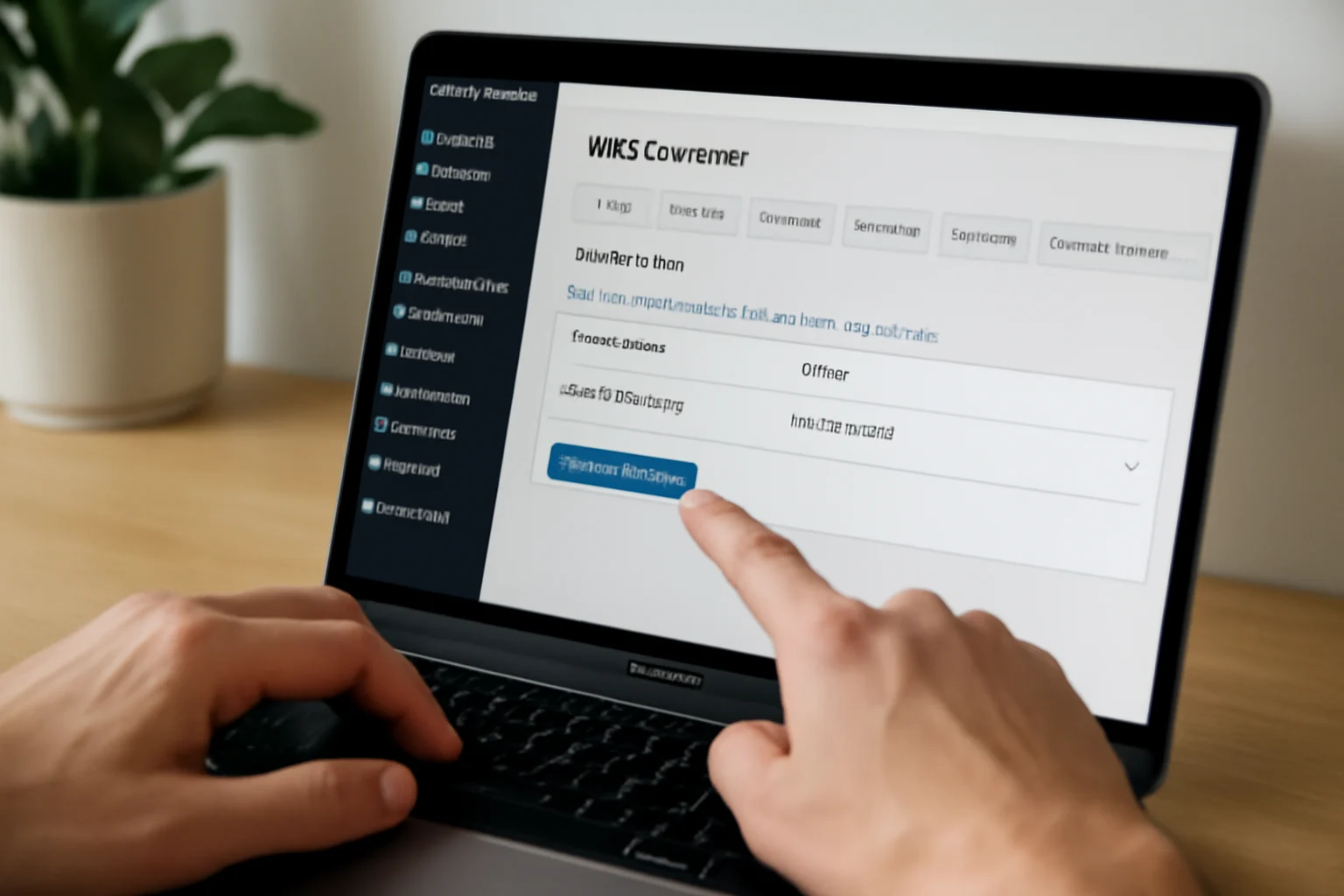
Het instellen begint in je WordPress admin. Navigeer naar WooCommerce → Instellingen → Verzending → Verzendzones. Standaard vind je daar een zone genaamd “Rest van de wereld” die als fallback werkt voor landen die je niet expliciet hebt opgenomen.
Klik “Zone toevoegen” en geef je eerste zone een logische naam: “Nederland”, “Benelux”, of “Europa”. Selecteer vervolgens welke landen of regio’s deze zone moet omvatten. Je kunt hele landen kiezen, specifieke staten/provincies of zelfs postcodegebieden definiëren. Begin simpel met “Nederland” als eerste zone.
Na het opslaan klik je “Verzendmethoden bekijken” en voeg je je eerste optie toe. WooCommerce biedt standaard “Vaste kosten”, “Gratis verzending” en “Lokaal afhalen”. Voor beginners is “Vaste kosten” de beste startoptie — je vult eenvoudig een bedrag in en klanten betalen dat altijd.
Configureer je eerste methode door een titel in te vullen (“Standaard verzending”), kosten in te stellen (bijvoorbeeld €4,95), en eventuele voorwaarden toe te voegen. Je kunt minimumbestellingen instellen of bepaalde productcategorieën uitsluiten. Hou het in het begin eenvoudig.
Zone-volgorde en overlapping voorkomen
WooCommerce verwerkt zones van boven naar beneden. Als Nederland in zowel een “Benelux”-zone als een “Europa”-zone voorkomt, gebruikt het systeem de eerste zone die het tegenkomt. Dit betekent dat zone-volgorde cruciaal is.
Plaats specifieke zones (Nederland) altijd boven algemene zones (Europa). Sleep zones in je admin in de juiste volgorde. Controleer ook dat elk land slechts in één zone voorkomt — geen overlapping.
Test je configuratie door in een incognito browservenster testbestellingen te plaatsen met verschillende adressen. Controleer of de juiste kosten verschijnen. Deze voorzorgsmaatregel voorkomt vervelende verrassingen wanneer je eerste echte klanten bestellen.
Verzendmethoden per zone optimaliseren voor meer conversie
Elke zone kan meerdere methoden bevatten, en hier onderscheid je je van concurrenten. Nederlandse klanten verwachten bijvoorbeeld gratis verzending vanaf een bepaald bedrag. Duitse klanten zijn gewend aan betaalde verzending met snellere levering. Door per zone verschillende opties aan te bieden, speel je in op lokale verwachtingen.
Voor je Nederlandse zone kun je bijvoorbeeld drie opties configureren. Gratis verzending vanaf €50 stimuleert hogere orderwaarden. Standaardverzending voor €4,95 helpt klanten met kleinere bestellingen. Expreslevering voor €8,95 geeft haastigen een keuze. Klanten kunnen zelf bepalen wat het beste bij hun situatie past.
Bij gratis verzending is het minimumbestelbedrag cruciaal. Een goede vuistregel is je gemiddelde orderwaarde plus 15-25% — dit stimuleert klanten om iets extra toe te voegen zonder onrealistisch te worden. Als je gemiddelde bestelling €35 is, stel de gratis verzending in op €45-50.
Voor internationale zones werken andere tactieken beter. EU-klanten zijn over het algemeen bereid meer te betalen voor verzending. Een Duitse klant vindt bepaalde tarieven normaal, terwijl dezelfde klant uit Nederland mogelijk afhaakt. Onderzoek wat lokale concurrenten rekenen — je hoeft niet de goedkoopste te zijn, maar wel competitief.
Verzendklassen voor complexere producten
Als je producten hebt die verschillende behandeling vereisen — denk aan breekbare items, zware producten of koelvervoer — dan heb je verzendklassen nodig. Configureer deze onder WooCommerce → Instellingen → Verzending → Verzendklassen. Elke klasse kan andere tarieven hebben binnen dezelfde zone.
Maak bijvoorbeeld een klasse “Zwaar” aan voor producten boven 10 kg. In je Nederlandse zone stel je standaardverzending in op €4,95, maar voor de “Zwaar”-klasse reken je €12,95. WooCommerce berekent automatisch de juiste kosten op basis van de producten in de winkelwagen. Handmatig werk wordt voorkomen.
Voor webwinkels met veel verschillende producttypen zijn verzendklassen onmisbaar. Een drogisterij verzendt bijvoorbeeld kleine items, normale producten en koelproducten met speciale verpakking. Door elke categorie de juiste klasse toe te wijzen, automatiseer je complexe berekeningen die anders handmatig moeten.
Veelvoorkomende problemen en hoe je ze oplost
Het meest voorkomende probleem is de “geen verzendmethoden beschikbaar”-melding bij het afrekenen. Dit gebeurt wanneer het klantadres niet in een geconfigureerde zone valt, óf wanneer de klant niet voldoet aan voorwaarden. Bijvoorbeeld: gratis verzending is ingesteld vanaf €50, maar de klant heeft maar €40 in de wagen en er is geen alternatieve methode.
De oplossing is een fallback-optie configureren. Behoud de standaard “Rest van de wereld”-zone en voeg daar minimaal één verzendmethode aan toe — bijvoorbeeld €15 voor wereldwijde verzending. Dit vangt edge cases op, zelfs als je primair in Nederland verzendt.
Een tweede veelvoorkomend probleem is dat klanten de verkeerde kosten te zien krijgen. Dit gebeurt bij overlappende zones of verkeerde prioriteit. Als een Belgische klant Nederlandse tarieven ziet, controleer dan of België in meerdere zones voorkomt en of zones in de juiste volgorde staan. Debug door alle zones behalve één tijdelijk te deactiveren en te testen.
Verzendkosten die niet kloppen met je werkelijke verzendpartner is een derde veelgezien probleem. DPD en PostNL passen hun tarieven minstens jaarlijks aan. Plan een halfjaarlijkse controle in om je zones bij te werken.
Problemen kunnen ook ontstaan wanneer plugins conflicteren. Als je plotseling andere kosten ziet dan verwacht, deactiveer tijdelijk alle verzendgerelateerde plugins om te testen of het probleem verdwijnt.
Postcodegebieden en regionale configuratie
Voor geavanceerdere configuraties kun je zones instellen op basis van postcodes in plaats van hele landen. Dit is handig als je alleen in de Randstad verzendt, of als je verschillende tarieven rekent voor eilanden versus het vasteland. WooCommerce ondersteunt wildcards en postcoderanges in zoneconfiguraties.
Om postcodegebieden in te stellen, selecteer je “Postcodes” en voer je specifieke codes in (1000-1099 voor Amsterdam centrum) of gebruik je wildcards (1* voor postcodes die beginnen met 1). Het Nederlandse postcodesysteem bestaat uit vier cijfers gevolgd door twee hoofdletters, wat nauwkeurige zonedefinitie mogelijk maakt.
Postcodegebaseerde zones zijn echter complexer om te beheren. Bied altijd een algemene landenzone als fallback. Een klant die zijn postcode verkeerd invult kan anders in de verkeerde zone terechtkomen.
Geavanceerde optimalisatie voor betere resultaten
Slim geconfigureerde zones kunnen je conversiepercentage aanzienlijk verbeteren. Een tactiek die veel webwinkeliers over het hoofd zien is progressieve verzendkosten — lagere kosten voor vaste klanten versus nieuwe bezoekers. WooCommerce ondersteunt dit via user role-gebaseerde verzending, waarbij ingelogde klanten andere tarieven zien dan gasten.
Seizoensgebonden aanpassingen zijn een tweede geavanceerde tactiek. Verhoog verzendtarieven tijdens drukke perioden (Sinterklaas, Black Friday) om extra verwerkingskosten te compenseren. Verlaag juist verzendkosten in rustige maanden om verkoop te stimuleren. Deze wijzigingen maak je direct in je zone-instellingen — geen ingewikkelde plugins nodig.
A/B testing van verzendopties geeft waardevolle inzichten. Test “gratis verzending vanaf €45” versus “€3,95 verzending voor alle bestellingen” en meet welke opstelling hogere conversie oplevert. Veel eigenaren denken dat gratis verzending altijd beter converteert, maar dit klopt niet altijd.
Urgentie in je verzendmethodenamen stimuleert snellere keuzes. In plaats van “Expreslevering” schrijf je “Morgen in huis (besteld voor 15:00)”. In plaats van “Standaard verzending” gebruik je “Bezorging binnen 2-3 werkdagen”. Deze kleine tekstwijzigingen kunnen conversie met enkele procentpunten verbeteren.
Dynamische verzendkosten op basis van orderwaarde
In plaats van simpele drempels (gratis boven €50) kun je glijdende schalen configureren. Stel bijvoorbeeld voor je Nederlandse zone in: €6,95 voor bestellingen onder €25, €4,95 voor €25-€49, €2,95 voor €50-€74, en gratis boven €75. Dit stimuleert klanten hun winkelwagen stap voor stap uit te breiden.
Alternatief kun je percentage-gebaseerde verzendkosten instellen waarbij klanten bijvoorbeeld 3% van hun orderwaarde betalen, met een minimum van €2,95 en maximum van €8,95. Dit systeem schaalt automatisch mee met je productprijzen. Klanten ervaren het als eerlijk omdat zware bestellingen meer kosten.
Integratie met verzendpartners en tracking

Je WooCommerce zones worden veel waardevoller wanneer je ze integreert met je werkelijke verzendpartners. Plugins kunnen automatisch de juiste verzendlabels genereren op basis van je zoneconfiguratie en real-time tarieven ophalen. Dit elimineert handmatig labelwerk.
Bij integratie kun je ook geavanceerde opties aanbieden zoals tijdslotlevering (“tussen 18:00-21:00”) of locatiebezorging (“ophalen bij PostNL punt”). Deze services configureer je als aparte verzendmethoden binnen je bestaande zones. Klanten betalen dan een premie voor premium opties, terwijl budgetbewuste klanten de standaardoptie kiezen.
Trackingintegratie verhoogt klantvertrouwen en vermindert vragen. Configureer je zones zo dat elke verzendmethode automatisch Track & Trace-codes genereert en deze via e-mail naar klanten verstuurt. WooCommerce kan automatisch de bezorgstatus updaten wanneer pakketten onderweg zijn.
Voor internationale verzending is douane-integratie essentieel. Zones buiten de EU vereisen douanepapieren met productomschrijvingen, waardes en HS-codes. Verzendplugins kunnen dit automatiseren, maar alleen als je zones en productgegevens correct zijn geconfigureerd.
Retourzending en internationale klantenservice
Denk bij zoneconfiguratie ook aan retourzending. Klanten uit verschillende zones hebben verschillende retourprocessen. Een Nederlandse klant kan gratis retourneren via PostNL, terwijl een Duitse klant mogelijk zelf kosten moet betalen. Configureer per zone duidelijke retourinstructies.
Voor zones buiten Nederland is meertalige klantenservice belangrijk. Duitse klanten verwachten Duitse e-mails, Franse klanten Franse communicatie. Plugins kunnen automatisch de juiste taaltemplates selecteren op basis van de zone. Dit verhoogt professionaliteit aanzienlijk.
Prestaties meten en zones doorlopend optimaliseren
WooCommerce biedt ingebouwde rapportage. Onder WooCommerce → Rapporten → Bestellingen kun je filteren op verzendmethode om te zien welke zones je meeste omzet opleveren en welke opties klanten prefereren. Deze data helpt bij het optimaliseren van je strategie.
Monitor vooral je conversiepercentages per zone. Als Duitse klanten significant lager converteren dan Nederlandse klanten, kan dit duiden op te hoge verzendkosten, onduidelijke levertijden of gebrek aan lokale betalingsmethoden. Experimenteer met lagere tarieven voor zones met lage conversie.
Winkelwagen-abandonmentratio per zone is een tweede cruciale metric. Als klanten uit bepaalde zones hun winkelwagen verlaten bij de verzendstap, onderzoek dan of je verzendopties competitief zijn. De data geeft aan waar klanten afhaken.
Gebruik customer lifetime value-data om zoneprioritering te bepalen. Als klanten uit België gemiddeld drie keer bestellen terwijl Franse klanten meestal maar eenmaal bestellen, investeer dan meer in de Belgische zone-ervaring. Lagere kosten, snellere levering of extra service maken zones met hoge waarde nog waardevoller.
Seizoensanalyse toont wanneer bepaalde zones pieken. Nederlandse verkoop piekt bijvoorbeeld rond Sinterklaas. Duitse verkoop is meer gelijkmatig. Gebruik deze patronen voor zone-specifieke promoties en optimal capaciteitsbeheer per regio.
Conclusie
Correct geconfigureerde WooCommerce verzendzones zijn het verschil tussen handmatige orderverwerking en geautomatiseerde verzending. Door zones geografisch logisch in te delen, passende methoden per regio aan te bieden en regelmatig op basis van data te optimaliseren, bespaar je tijd en verhoog je klantentevredenheid.
Begin vandaag met je eerste zone voor je belangrijkste markt — meestal Nederland. Configureer minimaal twee verzendopties (standaard en gratis boven drempel), test met testbestellingen, en voeg geleidelijk internationale zones toe. Behoud een “Rest van de wereld”-zone als fallback voor landen die je nog niet expliciet hebt opgenomen.
Houd je zones up-to-date door halfjaarlijks je tarieven te vergelijken met verzendpartners, zone-prestaties te monitoren via WooCommerce-rapporten, en nieuwe opties te testen naarmate je klantenbestand groeit. Goed ingestelde zones vereisen initiële tijd, maar betalen zichzelf terug door efficiëntere orderverwerking en hogere conversiepercentages.
Veelgestelde vragen
- Kan ik verschillende BTW-tarieven per zone instellen?
- Hoe voorkom ik dat klanten de verkeerde zone selecteren?
- Wat gebeurt er als een klant verhuist naar een andere zone?
- Kan ik seizoensgebonden verzendkosten automatisch laten wijzigen?
- Hoe test ik of mijn zones correct werken zonder echte bestellingen?
- Wat doe ik als verzendkosten niet kloppen met mijn verzendpartner?
Kan ik verschillende BTW-tarieven per zone instellen?
WooCommerce berekent automatisch de juiste BTW op basis van je winkel- en klantlocatie, onafhankelijk van je verzendzones. Voor EU-verkoop geldt het BTW-tarief van het land waar je klant woont. Verzendkosten vallen onder hetzelfde BTW-tarief als de hoofdbestelling.
Hoe voorkom ik dat klanten de verkeerde zone selecteren?
WooCommerce bepaalt automatisch de juiste zone op basis van het adres dat de klant invult. Klanten kunnen niet handmatig een zone kiezen — alleen de methoden binnen hun automatisch bepaalde zone zijn zichtbaar. Zorg wel dat je zones geen overlap hebben en in de juiste prioriteitsvolgorde staan.
Wat gebeurt er als een klant verhuist naar een andere zone?
Bij toekomstige bestellingen ziet de klant automatisch de verzendopties van zijn nieuwe zone wanneer hij zijn gewijzigde adres invult. Voor lopende bestellingen die al verzonden zijn, verandert er niets. Abonnementen gebruiken het adres dat geldig was bij de oorspronkelijke bestelling, tenzij de klant dit update.
Kan ik seizoensgebonden verzendkosten automatisch laten wijzigen?
WooCommerce heeft geen ingebouwde functie voor automatische seizoenstarief wijzigingen. Je kunt dit handmatig doen door voor drukke perioden tijdelijk nieuwe verzendmethoden toe te voegen en oude te deactiveren. Voor automatisering heb je plugins nodig die tarieven wijzigen op basis van datumbereiken.
Hoe test ik of mijn zones correct werken zonder echte bestellingen?
Voeg producten toe aan je winkelwagen en doorloop het afrekenproces tot aan de verzendstap zonder daadwerkelijk te bestellen. Wissel tussen verschillende testadressen in een incognito browservenster om te controleren of de juiste zones en tarieven verschijnen. Dit geeft je volledige zicht in hoe klanten je opties zullen zien.
Wat doe ik als verzendkosten niet kloppen met mijn verzendpartner?
Controleer eerst of je WooCommerce-tarieven overeenkomen met de actuele tarieven van je verzendpartner. Verzendpartners wijzigen meestal jaarlijks hun prijzen. Voor real-time tarieven kun je plugins gebruiken die direct met de verzendpartner-API verbinden, zodat je altijd de meest actuele kosten ophaalt.
Aanbevolen voor jou

Veelgemaakte fouten affiliate websites: voorkom deze valkuilen
Veelgemaakte fouten bij het bouwen van affiliate websites Je steekt uren in het opzetten...
Lees meer+
WooCommerce verzendproces verbeteren: 10 praktische tips
WooCommerce verzendproces verbeteren: 10 praktische tips Een geoptimaliseerd WooCommerce verzendproces is cruciaal voor elke...
Lees meer+
Waarom je woocommerce payment gateway keuze je omzet kan maken of breken
Waarom je WooCommerce payment gateway keuze je omzet kan maken of breken Waarom je...
Lees meer+
WooCommerce SEO optimalisatie: verbeter je webshop ranking
Waarom het merendeel van de WooCommerce-winkels SEO-mogelijkheden laat liggen Je WooCommerce-webshop draait, producten zijn...
Lees meer+
WooCommerce abonnementen marketingstrategieën zo verhoog je klantbehoud en omzet
WooCommerce abonnementen marketingstrategieën 2024: klantbehoud en omzet verhogen WooCommerce abonnementen marketingstrategieën zo verhoog je...
Lees meer+
AI webdevelopment workflows 2026: waarom 80% van teams faalt (en hoe jij €5.000 bespaart)
AI webdevelopment workflows 2026: waarom 80% van teams faalt (en hoe jij €5.000 bespaart)...
Lees meer+
Walmart affiliate platform API: integratie, functies & tips
Walmart affiliate platform API: integratie, functies & tips Wist je dat sommige Walmart affiliates...
Lees meer+
Impact affiliate platform APIs: e-commerce verbeteren in 2026
Impact affiliate platform APIs: e-commerce verbeteren in 2026 het merendeel van alle e-commerce bedrijven...
Lees meer+
WooCommerce btw instellen zo voorkom je EU-boetes en fouten
WooCommerce btw instellen 2024: zo voorkom je EU-boetes en fouten WooCommerce btw instellen zo...
Lees meer+
Laravel maatwerk financiële sector: voorkom €2,4M verlies
Laravel maatwerk financiële sector: voorkom €2,4M verlies Drie van de vijf banken kiezen voor...
Lees meer+
WooCommerce verzendinstellingen optimaliseren: minder winkelwagenverlating
Hoe je WooCommerce verzendinstellingen optimaliseert voor minder winkelwagenverlating Klanten vullen hun winkelwagen, navigeren naar...
Lees meer+
WooCommerce mobiele optimalisatie: strategieën voor meer conversie
De verborgen kosten van slechte mobiele optimalisatie in je WooCommerce webshop Volgens onderzoek verliest...
Lees meer+
WordPress multisite inschakelen: stappenplan & netwerkbeheer
Hoe je multisite functionaliteiten in WordPress inschakelt Je beheert drie verschillende WordPress-sites: één voor...
Lees meer+
WooCommerce thema’s vs aangepaste ontwerpen 2026: zo kies je de beste optie voor jouw webshop
WooCommerce thema's vs aangepaste ontwerpen 2026: zo kies je de beste optie voor jouw...
Lees meer+
Leverancier maatwerk applicatie selecteren: tips en criteria
Leverancier maatwerk applicatie selecteren: tips en criteria Het kiezen van de juiste leverancier voor...
Lees meer+
Technische checklist affiliate APIs: implementatie & integratie tips
Technische checklist voor het implementeren van affiliate platform APIs Wist je dat één fout...
Lees meer+
Affiliate website inkomsten maximaliseren: praktische strategieën en tips
Hoe je affiliate website inkomsten kunt maximaliseren Je hebt maandenlang gebouwd aan je affiliate...
Lees meer+
Beste betaalmethoden WooCommerce: voorkom omzetverlies met deze 5 gateways
Beste betaalmethoden WooCommerce: voorkom omzetverlies met deze gateways Beste betaalmethoden WooCommerce: voorkom omzetverlies met...
Lees meer+
Agile maatwerk applicatieontwikkeling: flexibiliteit, snelheid & praktijkvoorbeelden
Agile maatwerk applicatieontwikkeling: flexibiliteit, snelheid & praktijkvoorbeelden Stel je voor: de eisen van je...
Lees meer+
WooCommerce data-analyse: optimaliseer je webshop met data
Waarom 70% van WooCommerce webshops geld verliest door slechte data-analyse De meeste webshop-eigenaren volgen...
Lees meer+
Maatwerk applicatie vs kant-en-klaar: een gedetailleerde vergelijking
Maatwerk applicatie vs. kant-en-klare software: een vergelijking Stel je voor: je bedrijf groeit en...
Lees meer+
WooCommerce voorraadbeheer strategieën en tools
WooCommerce voorraadbeheer 2026: strategieën en tools het merendeel van alle online winkels met meer...
Lees meer+
WooCommerce performance optimalisatie: verbeter je webshop snelheid
De ultieme gids voor WooCommerce performance optimalisatie Je WooCommerce webshop laadt traag en verliest...
Lees meer+
Toekomst Amazon affiliate API: trends, ontwikkelingen & voorbereiding
De toekomst van de Amazon affiliate API en hoe je je kunt voorbereiden veel...
Lees meer+
Maatwerk WooCommerce plugins: ontwikkelen voor je webshop
Maatwerk WooCommerce plugins: ontwikkelen voor je webshop Je webshop draait prima, maar er ontbreekt...
Lees meer+
De drie funderingen voor een goed beveiligde WordPress website
De drie funderingen voor een goed beveiligde WordPress website Uit een recent onderzoek is...
Lees meer+
PayPal vs Stripe WooCommerce 2026: welke payment gateway bespaart het meest?
PayPal vs Stripe WooCommerce 2024: welke payment gateway bespaart het meest? PayPal vs Stripe...
Lees meer+
De beste manieren om verzendkosten in WooCommerce te berekenen
De beste manieren om verzendkosten in WooCommerce te berekenen Verzendkosten in WooCommerce berekenen kan...
Lees meer+
Content creatie affiliate website: effectieve strategieën & tips
Content creatie affiliate website: effectieve strategieën & tips 2026 Wist je dat slechts een...
Lees meer+
Maatwerk applicatieontwikkeling in 2026: waarom 70% van de projecten faalt (en hoe jij het wél goed doet)
Maatwerk applicatieontwikkeling in 2026: waarom 70% van de projecten faalt (en hoe jij het...
Lees meer+
Gebruikersfeedback maatwerk applicatie: verbeteren voor succes
Gebruikersfeedback maatwerk applicatie: waarom essentieel Stel je voor: je hebt maandenlang gewerkt aan een...
Lees meer+
AI efficiëntie webdevelopment in 2026: zo bespaar je 30% tijd
AI efficiëntie webdevelopment in 2026: zo bespaar je 30% tijd 80% van webdevelopers werkt...
Lees meer+
WooCommerce thema personaliseren met CSS: 7 fouten die je moet vermijden (2026)
WooCommerce thema personaliseren met CSS: 7 fouten die je moet vermijden (2026) Je hebt...
Lees meer+
WooCommerce payment gateway veranderen: wanneer overstappen loont
WooCommerce betalingsgateway veranderen in 2024: wanneer overstappen loont WooCommerce payment gateway veranderen: wanneer overstappen...
Lees meer+
Amazon Affiliate API integratie best practices: optimaliseer je prestaties
De beste praktijken voor Amazon Affiliate API integratie Je affiliate website draait goed, maar...
Lees meer+
Succesvolle maatwerk applicaties: case study
Succesvolle maatwerk applicaties: case study 2026 Een logistiek bedrijf dat in 2025 nog worstelde...
Lees meer+
Social media integratie WordPress: testen & optimaliseren
Integratie van social media op je WordPress site Je WordPress-site staat online, maar je...
Lees meer+
Wat kan ik zelf doen aan SEO voor mijn WordPress website?
Wat kan ik zelf doen aan SEO voor mijn WordPress website? Stel je voor...
Lees meer+
WooCommerce payment gateway integratie stap-voor-stap zonder fouten
WooCommerce payment gateway integratie: stap-voor-stap WooCommerce payment gateway integratie stap-voor-stap zonder fouten Je webshop...
Lees meer+
WooCommerce schaalbaarheid: verbeteren, testen en groeien
Hoe je schaalbaarheid bereikt met je WooCommerce-webshop De laatste Black Friday maakte één ding...
Lees meer+
Amazon Affiliate API problemen oplossen: veelvoorkomende fouten en oplossingen
Amazon Affiliate API problemen oplossen: veelvoorkomende fouten en oplossingen Volgens praktijkervaringen van developers loopt...
Lees meer+
WordPress widgets gebruiken: beheer en optimaliseer je site
Hoe je WordPress widgets kunt gebruiken voor optimaal beheer Je WordPress-site is live en...
Lees meer+
WooCommerce laadtijd verbeteren: zo maak je je webshop sneller
Waarom 65% van WooCommerce webshops geld verliest door trage laadtijden Je verliest elke seconde...
Lees meer+
Laravel maatwerkoplossingen kiezen: kosten, valkuilen & succes in 2026
Laravel maatwerkoplossingen: waarom 7 van de 10 bedrijven hun eerste poging verkeerd aanpakken Drie...
Lees meer+
WooCommerce abonnementenwinkel opzetten: stappenplan & tips
WooCommerce abonnementenwinkel opzetten: stappenplan & tipsVeel ondernemers denken dat een abonnementenwinkel opzetten vooral draait...
Lees meer+
WooCommerce belastingplugins kosten wat betaal je écht?
WooCommerce belastingplugins kosten 2024: wat betaal je écht? WooCommerce belastingplugins kosten wat betaal je...
Lees meer+
Affiliate website laten maken: wat zijn de voordelen?
Affiliate website laten maken: wat zijn de voordelen? Je scrolt door populaire blogs en...
Lees meer+
Wanneer je moet overstappen naar een abonnementenmodel met WooCommerce: 5 signalen voor succes
Wanneer je moet overstappen naar een abonnementenmodel met WooCommerce: 5 signalen voor succes Wanneer...
Lees meer+
WooCommerce payment gateways kiezen: tot 30% transactiekosten besparen
Hoe je de juiste woocommerce payment gateway kiest om transactiekosten met 30% te verlagen...
Lees meer+
3 Tips bij het ontwikkelen!
3 Tips bij het ontwikkelen van een custom WordPress thema! Als u op zoek...
Lees meer+
Beveiliging WordPress site: voorkom hacks met deze strategieën
Beveiliging WordPress site: voorkom hacks met deze strategieën Securing your WordPress site requires more...
Lees meer+
Amazon Affiliate API inkomsten maximaliseren: bewezen strategieën
Amazon Affiliate API inkomsten maximaliseren: bewezen strategieën De meeste affiliate marketers gebruiken nog steeds...
Lees meer+
Bybit affiliate platform API: verbeter je marketingstrategie in 2026
De impact van de Bybit affiliate platform API op jouw marketingstrategie Een affiliate campagne...
Lees meer+
Amazon affiliate API vs andere netwerken: vergelijking & keuzehulp
Amazon affiliate API vs andere netwerken: welke keuze past het beste? veel van alle...
Lees meer+
AI backend ontwikkeling automatisering 2026: zo bespaar je 40% tijd en kosten
AI backend ontwikkeling automatisering 2026: zo bespaar je 40% tijd en kostenDe meeste ontwikkelteams...
Lees meer+
Laravel maatwerk onderwijs: waarom 60% van de scholen faalt (en hoe het wél werkt)
Laravel maatwerk onderwijs: waarom 60% van de scholen faalt (en hoe het wél werkt)...
Lees meer+
Affiliate platform APIs klantbeleving: meten en verbeteren
Hoe affiliate platform APIs de klantbeleving verbeteren het merendeel van de online shoppers verwacht...
Lees meer+
AI frontend ontwikkeling trends 2026: waarom teams achterblijven
AI frontend ontwikkeling trends 2026: waarom teams achterblijvenJe team besteedt nog steeds veel van...
Lees meer+
AI beveiliging webapplicaties 2026: waarom 85% van alle websites kwetsbaar blijft
AI beveiliging webapplicaties 2026: waarom 85% van alle websites kwetsbaar blijft Volgens onderzoek draait...
Lees meer+
7 redenen waarom jij WordPress moet gebruiken!
7 redenen waarom jij WordPress moet gebruiken! WordPress is ongetwijfeld een van de populairste...
Lees meer+
Beste WooCommerce thema’s 2026: voorkom omzetverlies door verkeerde keuze
Beste WooCommerce thema's 2026: voorkom omzetverlies door verkeerde keuze het merendeel van de webshop...
Lees meer+
Amazon Affiliate API gids voorkom €500+ verlies door deze fouten
Amazon Affiliate API gids voorkom €500+ verlies door deze fouten Drie op de vier...
Lees meer+
Laravel maatwerk excel 2024: voorkom €5.000 verspilling met deze aanpak
Laravel maatwerk excel 2024: voorkom €5.000 verspilling met deze aanpak het merendeel van de...
Lees meer+
Technische SEO WooCommerce zo optimaliseer je je webshop voor topposities
Technische SEO WooCommerce 2024: zo optimaliseer je je webshop voor topposities Technische SEO WooCommerce...
Lees meer+
WooCommerce personalisatie: strategieën die omzet verbeteren
WooCommerce personalisatie: gemiste kansen De meeste webshop-eigenaren denken dat personalisatie alleen weggelegd is voor...
Lees meer+
Woocommerce verzendzones instellen: zo bespaar je €300+ per maand
Woocommerce verzendzones instellen: zo bespaar je €300+ per maand WooCommerce verzendzones zijn geografische gebieden...
Lees meer+
Beste e-commerce plugins WordPress: vergelijken & kiezen
Vergelijking van de beste e-commerce plugins voor WordPress Je hebt een fantastisch product en...
Lees meer+
Doelgroep affiliate website bepalen: stappenplan & analyse
De juiste doelgroep identificeren voor jouw affiliate website veel van de affiliate websites behaalt...
Lees meer+
Amazon Affiliate API conversies verhogen: praktische tips
Hoe je de Amazon Affiliate API kunt gebruiken om conversies te verhogen Gemiddeld verdient...
Lees meer+
Affiliate platform APIs: waarom 70% faalt (en hoe jij wél slaagt)
Affiliate platform APIs: waarom 70% faalt (en hoe jij wél slaagt) veel van alle...
Lees meer+
De vier beste WordPress templates van 2021
De vier beste WordPress templates van 2021 Hebt u ooit moeite gehad om een...
Lees meer+
On-page SEO WooCommerce zo optimaliseer je productpagina’s voor meer omzet
On-page SEO WooCommerce 2024: zo optimaliseer je productpagina's voor meer omzet On-page SEO WooCommerce...
Lees meer+
Linkbuilding 101
Linkbuilding 101 Linkbuilding is het proces van het verkrijgen van links naar uw website....
Lees meer+
Freelance Laravel programmeur inhuren 2024: voorkom deze dure fouten
Freelance Laravel programmeur inhuren 2024: voorkom deze dure fouten Vorige maand betaalde een klant...
Lees meer+
WooCommerce SEO: verbeter je zichtbaarheid in zoekmachines
WooCommerce SEO: verbeter je zichtbaarheid in zoekmachines het merendeel van alle e-commerce ondernemers onderschat...
Lees meer+
AI tools webdevelopment 2026: welke tools maken écht het verschil?
AI tools webdevelopment 2026: welke tools maken écht het verschil? Volgens recente studies gebruikt...
Lees meer+
WooCommerce derde partij verzendoptie 2026: zo bespaar je tot €400 per maand
WooCommerce derde partij verzendoptie 2026: zo bespaar je tot €400 per maand Een externe...
Lees meer+
WooCommerce thema aanpassen: verhoog je conversie
Hoe je WooCommerce thema's kunt aanpassen voor maximale conversiesHoe je WooCommerce thema's kunt aanpassen...
Lees meer+
WordPress hosting opties vergelijken: kies de beste voor jouw website
WordPress hosting opties: wat is het beste voor jouw website? Je WordPress-site draait al...
Lees meer+
Contentstrategie affiliate website: verbeteren, plannen & meten
Contentstrategieën voor affiliate marketing websites Je werkt wekenlang aan een nieuwe blogpost, maar de...
Lees meer+
Ontwikkelaar kiezen maatwerk applicatie: gids voor de juiste keuze
Ontwikkelaar kiezen maatwerk applicatie: gids voor de juiste keuze Ontwikkelaar kiezen maatwerk applicatie is...
Lees meer+
Wist u al dat deze 6 merken ook WordPress gebruiken?
Wist u al dat deze 6 merken ook WordPress gebruiken? WordPress is zonder twijfel...
Lees meer+
Verzendopties WooCommerce aanpassen: zo verhoog je klanttevredenheid en conversie
Verzendopties WooCommerce aanpassen: zo verhoog je klanttevredenheid en conversie Verzendopties personaliseren in WooCommerce betekent...
Lees meer+
Affiliate webdevelopment 2026: technische trends & optimalisaties
De technische kant van affiliate webdevelopment in 2026 €2.5 miljard — dat bedrag stroomde...
Lees meer+
AI klantenservice webdevelopment 2026: zo automatiseer je support en win je klanten
AI klantenservice webdevelopment 2026: zo automatiseer je support en win je klanten De meeste...
Lees meer+
Amazon Affiliate API toegang: stap-voor-stap aanvragen en beheren
Amazon Affiliate API toegang: stap-voor-stap aanvragen en beheren Je affiliate website draait goed, maar...
Lees meer+
Wat zijn laravel maatwerkoplossingen? Waarom 70% van bedrijven faalt (en hoe jij het voorkomt)
Wat zijn laravel maatwerkoplossingen? Waarom 70% van bedrijven faalt (en hoe jij het voorkomt)...
Lees meer+
AI-projectmanagement in webdevelopment 2026: zo voorkom je vertraging en stress
AI-projectmanagement in webdevelopment 2026: zo voorkom je vertraging en stress het merendeel van alle...
Lees meer+
Maatwerk applicatie voordelen: waarom 73% van bedrijven de verkeerde keuze maakt
Maatwerk applicatie voordelen: waarom 73% van bedrijven de verkeerde keuze maaktJe betaalt €15.000 per...
Lees meer+
Prijzen bepalen WooCommerce abonnementen zo kies je de winstgevendste strategie
Prijzen bepalen WooCommerce abonnementen zo kies je de winstgevendste strategie Prijzen bepalen voor WooCommerce...
Lees meer+
Shopee affiliate platform API integreren: stappenplan & tips
Shopee affiliate platform API integreren: stappenplan & tips Wist je dat een goed ingestelde...
Lees meer+
Amazon Affiliate API Python: integratie, script & voorbeeld
Integratie van de Amazon Affiliate API met Python Je affiliate website draait lekker, maar...
Lees meer+
Niches en producten affiliate website: kiezen voor succes in 2026
Niches en producten kiezen voor je affiliate website veel van alle nieuwe affiliate websites...
Lees meer+
3 Redenen om uw WordPress website naar een nieuwe host te migreren
3 Redenen om uw WordPress website naar een nieuwe host te migreren WordPress is...
Lees meer+
AI personalisatie webcontent 2026: waarom 80% van websites hun potentieel verspilt
AI personalisatie webcontent 2026: waarom 80% van websites hun potentieel verspilt Je hebt een...
Lees meer+
Technologieën maatwerk applicatieontwikkeling waarom 40% van teams de verkeerde tools kiest
Technologieën maatwerk applicatieontwikkeling waarom 40% van teams de verkeerde tools kiest veel van alle...
Lees meer+
Affiliate platform API integratie: stappenplan voor je webshop
Hoe je een affiliate platform API integreert in je webshop veel van de webshops...
Lees meer+
Beste WordPress themes kiezen: zo vind je het perfecte theme
Hoe kies je de beste WordPress themes voor jouw website Volgens recent onderzoek gebruikt...
Lees meer+
WooCommerce belastingbeheer optimaliseren: internationaal verkopen zonder fouten
Waarom 70% van webwinkel-eigenaren teveel belasting betaalt door verkeerde WooCommerce instellingen De meeste online...
Lees meer+
AI in webdevelopment 2026: waarom traditionele aanpak je klanten kost
AI in webdevelopment 2026: waarom traditionele aanpak je klanten kost het merendeel van alle...
Lees meer+
WooCommerce ontwikkeling 2026: verbeter je webshop performance en schaalbaarheid
Alles wat je moet weten over professionele woocommerce ontwikkeling in 2026 €50.000 per maand...
Lees meer+
Laravel maatwerk gezondheidszorg: waarom 65% van ziekenhuizen faalt bij systeemkeuze
Laravel maatwerk gezondheidszorg: waarom 65% van ziekenhuizen faalt bij systeemkeuze Vorig jaar stopte het...
Lees meer+
Affiliate platform API vergelijking: kies de beste API voor jouw bedrijf
Affiliate platform API's vergelijken: welke past bij jouw bedrijf? Vier van de vijf developers...
Lees meer+
De beste plugins voor een WooCommerce abonnementenwinkel
De beste plugins voor een WooCommerce abonnementenwinkel De beste plugins voor een WooCommerce abonnementenwinkel...
Lees meer+
Data-analyse affiliate website: verbeter direct je prestaties
Data-analyse affiliate website: verbeter direct je prestaties Wist je dat kleine aanpassingen op basis...
Lees meer+
SEO strategieën affiliate website: testen en verbeteren in 2026
SEO strategieën voor affiliate websites die écht werken in 2026 Je affiliate website staat...
Lees meer+
Geavanceerde WooCommerce analytics 2024: zo verdubbel je je omzet met data
Geavanceerde WooCommerce analytics 2024: zo verdubbel je je omzet met data het merendeel van...
Lees meer+
WooCommerce UX-Design verbeteren: praktische strategieën voor meer conversie
WooCommerce UX-Design: veelgemaakte fouten De meeste webshop-eigenaren investeren duizenden euro's in mooie designs en...
Lees meer+
Laravel maatwerkoplossingen checklist: voorkom dure fouten in 2024
Laravel maatwerkoplossingen checklist: voorkom dure fouten in 2024Drie maanden na de lancering van hun...
Lees meer+
WooCommerce prestatie optimalisatie 50% sneller in 6 weken
Hoe je de prestaties van je WooCommerce winkel met 50% kunt verbeteren in 2026...
Lees meer+
WooCommerce integraties kiezen: zo stimuleer je webshop groei
Waarom 75% van WooCommerce webshops geld laat liggen met slechte integraties Veel ondernemers kiezen...
Lees meer+
WooCommerce belastinginstellingen checklist voorkom dure fouten (stap-voor-stap)
WooCommerce belastinginstellingen checklist: stop met geld weggooien aan fouten WooCommerce belastinginstellingen checklist voorkom dure...
Lees meer+
Amazon Affiliate API integratie checklist: testen & implementeren
Amazon Affiliate API integratie checklist: testen & implementeren veel van alle affiliate marketers verliest...
Lees meer+
Amazon affiliate API fouten vermijden: test en verbeter je integratie
Veelvoorkomende fouten bij het gebruik van de Amazon Affiliate API en hoe ze te...
Lees meer+
Affiliate website toekomstbestendig maken: strategieën
Hoe je je affiliate website toekomstbestendig maakt Wist je dat veel van alle affiliate...
Lees meer+
Juiste affiliate platform API kiezen: complete vergelijking voor bedrijven
Juiste affiliate platform API kiezen: complete vergelijking voor bedrijven API-integraties die perfect werken in...
Lees meer+
Problemen affiliate platform APIs oplossen: praktische tips
Problemen affiliate platform APIs oplossen: praktische tips Je API-integratie draait perfect in de testomgeving,...
Lees meer+
Maatwerk applicatie ontwikkelingsproces: 5 cruciale stappen voor succes
Maatwerk applicatie ontwikkelingsproces: 5 cruciale stappen voor succes 8 van de 10 maatwerk applicatieprojecten...
Lees meer+
AI webdevelopment checklist 2026: waarom 70% van teams faalt
AI webdevelopment checklist 2026: waarom 70% van teams faalt Driekwart van alle webdevelopment teams...
Lees meer+
Top 10 WooCommerce thema ontwerp tips voor professionals
Top 10 WooCommerce thema ontwerp tips voor professionalsErvaren webdesigners vallen te vaak in de...
Lees meer+
WordPress webdevelopment gids 2026: trends, tools & technieken
WordPress webdevelopment gids 2026: trends, tools & technieken Je hebt een geweldig idee voor...
Lees meer+
AI UX-design 2026: waarom de meeste teams achterblijven
AI UX-design 2026: waarom de meeste teams achterblijven 75% van webdesigners maakt dezelfde kritieke...
Lees meer+
WooCommerce abonnementen implementeren: stappenplan & tips
Waarom 73% van WooCommerce webshops abonnementen verkeerd implementeert (en €12.000+ per jaar misloopt) De...
Lees meer+
Maatwerk applicatie checklist voorkom valkuilen en bespaar kosten
Maatwerk applicatie checklist voorkom valkuilen en bespaar kosten Volgens onderzoek van [relevante organisatie] loopt...
Lees meer+
Amazon Affiliate API Keys: Veilig aanmaken & beheren
Amazon Affiliate API Keys: Veilig aanmaken & beherenveel van alle affiliate marketers gebruikt de...
Lees meer+
Laravel maatwerkprojecten handleiding 2026: waarom 80% faalt (en hoe jij wel slaagt)
Laravel maatwerkprojecten handleiding 2026: waarom 80% faalt (en hoe jij wel slaagt) Drie maanden...
Lees meer+
Toekomst affiliate platform APIs: trends, kansen & actiepunten 2026
Toekomst affiliate platform APIs: trends, kansen & actiepunten 2026 veel van alle affiliate marketing-integraties...
Lees meer+
5 redenen waarom uw site altijd nóg beter kan
5 redenen waarom uw site altijd nóg beter kan Het idee dat een website...
Lees meer+
Maatwerk crm-systemen Laravel 2026: waarom 8/10 bedrijven de verkeerde keuze maken
Maatwerk crm-systemen Laravel 2026: waarom 8/10 bedrijven de verkeerde keuze maken Vorige maand klapte...
Lees meer+
3 Kritische Data Protectie Punten die u Moet Toepassen Op Uw WordPress Website
3 Kritische Data Protectie Punten die u Moet Toepassen Op Uw WordPress Website Uw...
Lees meer+
Toekomst maatwerk applicatieontwikkeling: trends en voorspellingen
Toekomst maatwerk applicatieontwikkeling: trends en voorspellingen 2026 Stel je voor: je bedrijf wil sneller...
Lees meer+
Kosten maatwerk applicatie: waarom 60% te veel betaalt
Kosten maatwerk applicatie: waarom 60% te veel betaalt Je bedrijf heeft €50.000 budget voor...
Lees meer+
WooCommerce internationale belastingen voorkom boetes en fouten
WooCommerce internationale belastingen 2024 WooCommerce internationale belastingen voorkom boetes en fouten WooCommerce biedt basisfuncties...
Lees meer+
AI SEO optimalisatie 2026: waarom 70% van marketeers de verkeerde tools gebruikt
AI SEO optimalisatie 2026: waarom 70% van marketeers de verkeerde tools gebruikt De meeste...
Lees meer+
WordPress website maken beginners: stap-voor-stap gids
WordPress website maken voor beginners: complete handleiding 2026Je tikt al maandenlang plannen uit voor...
Lees meer+
WooCommerce checkout optimalisatie: verhoog conversie en omzet
De verborgen kosten van een slecht geoptimaliseerde checkout in je WooCommerce webshop het merendeel...
Lees meer+
SEO tips WordPress: verbeter je ranking in 2026
SEO tips WordPress: verbeter je ranking in 2026 Elke dag lanceren er duizenden nieuwe...
Lees meer+
WooCommerce conversie optimalisatie: omzet verhogen
WooCommerce conversie-optimalisatie: verhoog je omzet in 2026 Je WooCommerce webshop genereert maandelijks 10.000 bezoekers,...
Lees meer+
Woocommerce onderhoud: checklist & beveiligingstips
Woocommerce onderhoud: checklist & beveiligingstips Je WooCommerce-webshop draait prima, maar je vraagt je af...
Lees meer+
Laravel maatwerk logistiek: zo bespaar je €180.000 per jaar
Laravel maatwerk logistiek: zo bespaar je €180.000 per jaar Vorige maand kroeg ik een...
Lees meer+
WooCommerce thema selectie gids voorkom deze dure beginnersfouten
WooCommerce thema selectie gids voorkom deze dure beginnersfouten Een goede WooCommerce thema selectie gids...
Lees meer+
Custom Post Types WordPress: Maken, Inrichten & Optimaliseren
Custom post types creëren in WordPress: een stap-voor-stap gids Je WordPress-dashboard kent standaard posts...
Lees meer+
Platform affiliate website vergelijken: beste keuze & tips
Welk platform is het beste voor je affiliate website? Je wilt een affiliate website...
Lees meer+
Laravel maatwerk e-commerce 2024: zo bespaar je €26.400 per jaar
Laravel maatwerk e-commerce 2024: zo bespaar je €26.400 per jaar Twee jaar na de...
Lees meer+
WooCommerce klantbehoudstrategieën 2026: zo verhoog je je omzet
WooCommerce klantbehoudstrategieën 2026: zo verhoog je je omzet Je hebt eindelijk traffic naar je...
Lees meer+
WordPress beveiligingstips: houd hackers buiten
WordPress beveiligingstips: hoe houd je hackers buiten Je WordPress-site staat online, bezoekers stromen binnen,...
Lees meer+
WooCommerce koppelingen: essentiële integraties voor een succesvolle webshop
Essentiële woocommerce-koppelingen voor een succesvolle webshop Een gemiddelde webshop verliest €50.000 per jaar door...
Lees meer+
Vergelijking: WooCommerce abonnement vs membership in 2026
Vergelijking: WooCommerce abonnement vs membership in 2026 De keuze tussen een WooCommerce abonnement en...
Lees meer+
Wat is Google Page Speed?
Wat is Google Page Speed? Google Paginasnelheid is een ranking factor waar Google naar...
Lees meer+
CJ affiliate platform API: functies, voordelen & integratie
CJ affiliate platform API: functies, voordelen & integratie 800.000 transacties per dag: zo veel...
Lees meer+
WooCommerce belastingopties 2026: wanneer overstappen op automatisering?
WooCommerce belastingopties 2026: wanneer overstappen op automatisering? De keuze tussen handmatige belastingconfiguratie en geautomatiseerde...
Lees meer+
Backup plugins WordPress: vergelijken en kiezen voor optimale data beveiliging
De beste backup plugins voor WordPress om jouw data te beschermen het merendeel van...
Lees meer+
7 WordPress-plugins die onmisbaar zijn voor een WordPress site
7 WordPress-plugins die onmisbaar zijn voor een WordPress site WordPress is een krachtig, flexibel...
Lees meer+
Amazon Affiliate API documentatie: handleiding & uitleg (2026)
Amazon Affiliate API documentatie: een uitgebreide gids het merendeel van alle Amazon affiliates gebruikt...
Lees meer+
Laravel maatwerk transport 2026: zo bespaar je 40% op operationele kosten
Laravel maatwerk transport 2026: zo bespaar je 40% op operationele kosten Vorige week failleerde...
Lees meer+
Hoe je een succesvolle affiliate website bouwt
Hoe je een succesvolle affiliate website bouwt Je kiest een trendy niche, steekt honderden...
Lees meer+